
プライスターではAmazon様のサービス
「マーケットプレイス配送サービス(以下マケプレ配送)」を
プライスターの画面から直接ご利用いただくことができます。
プライスターのマケプレ配送の使い方についてご案内いたします。
もくじ
マケプレ配送とは
マーケットプレイス配送サービスとは自己発送の商品を発送する際に
ご利用いただけるAmazon様の配送サービスとなります。
詳細は下記をご参照ください。
初期設定について
マーケットプレイス配送サービスを初めて利用する際には、
初期設定を行っていただく必要があります。
初期設定については下記をご参照ください。
マーケットプレイス配送サービスの申込み方法
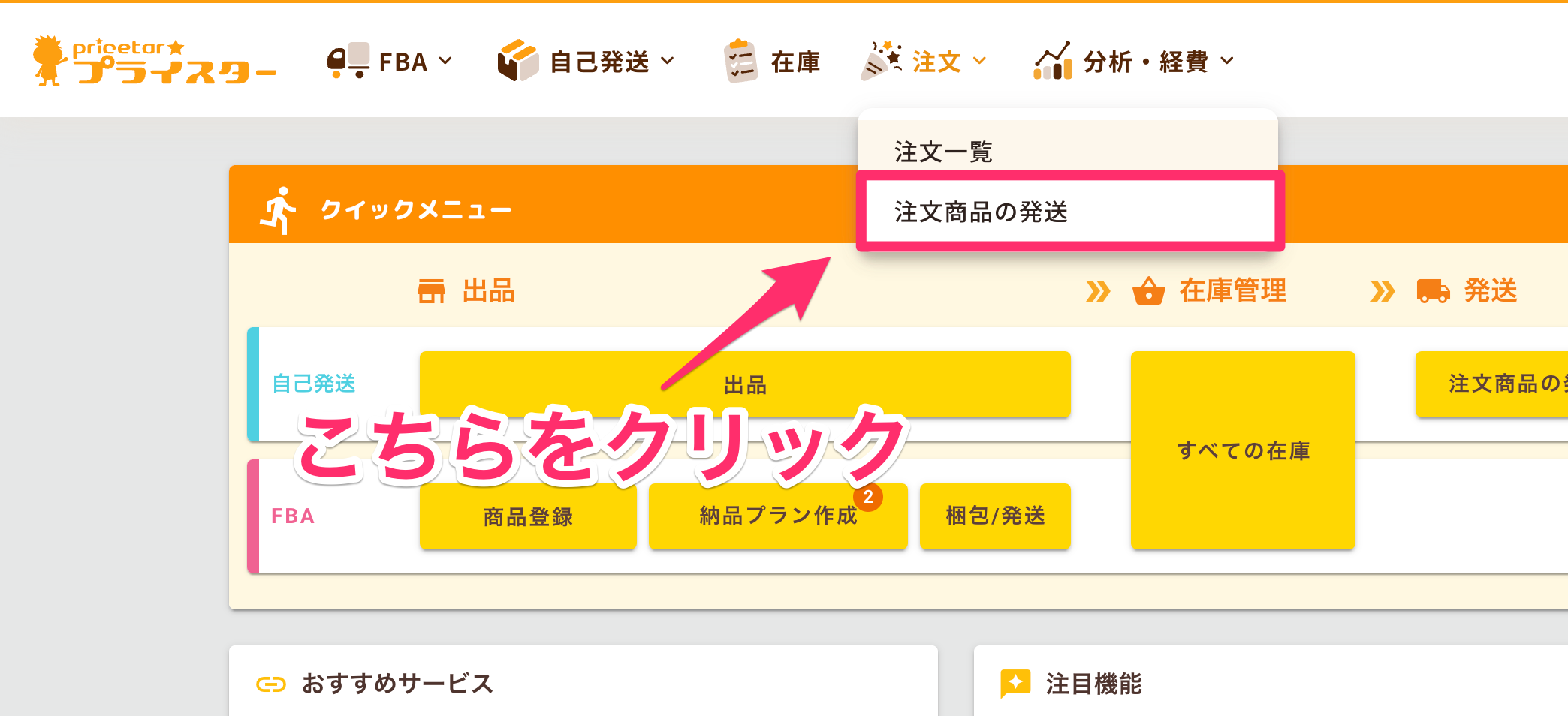
「注文」より「注文商品の発送」をクリックします。
1注文ごとに申し込みを行う場合
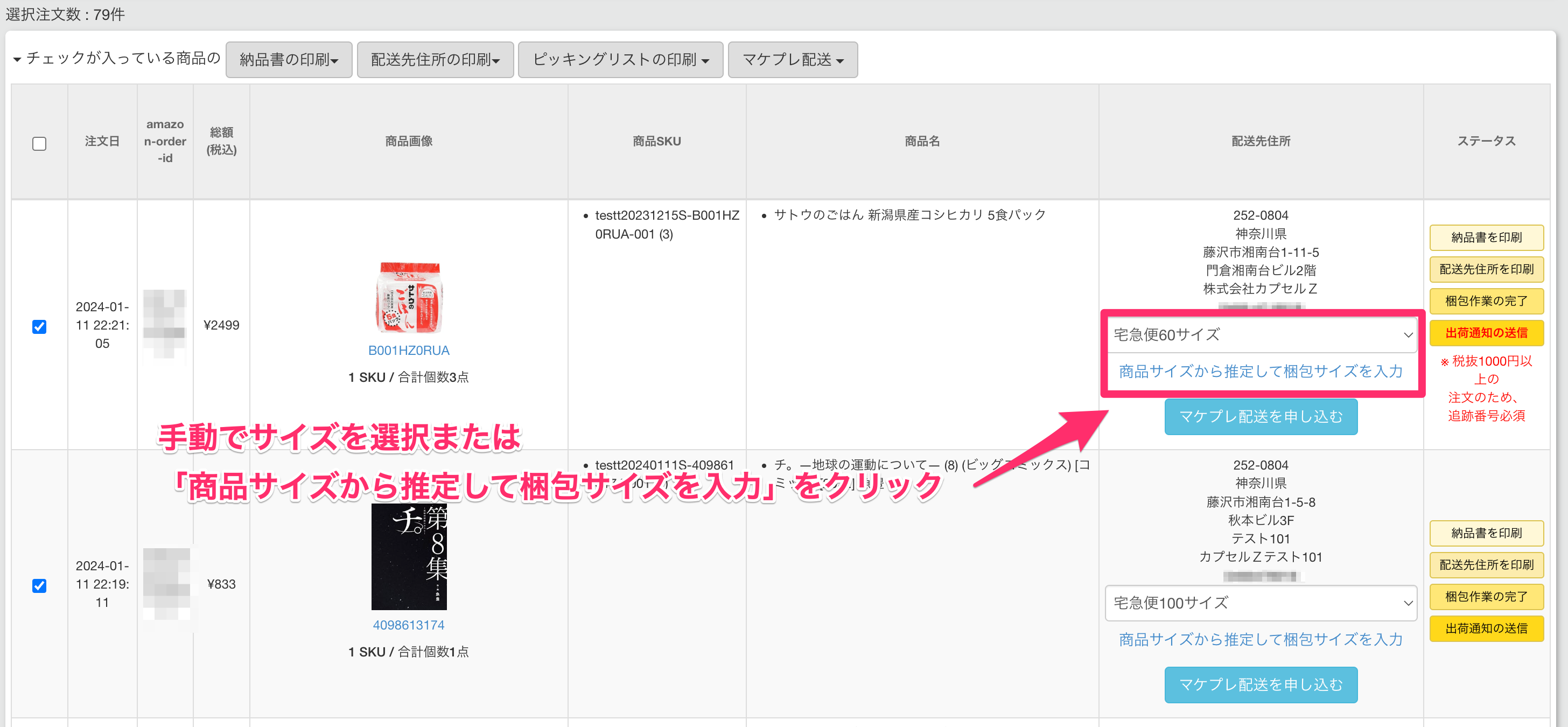
申し込みたい商品の梱包サイズを手動で選択または
「商品サイズから推定して梱包サイズを入力」をクリックします。
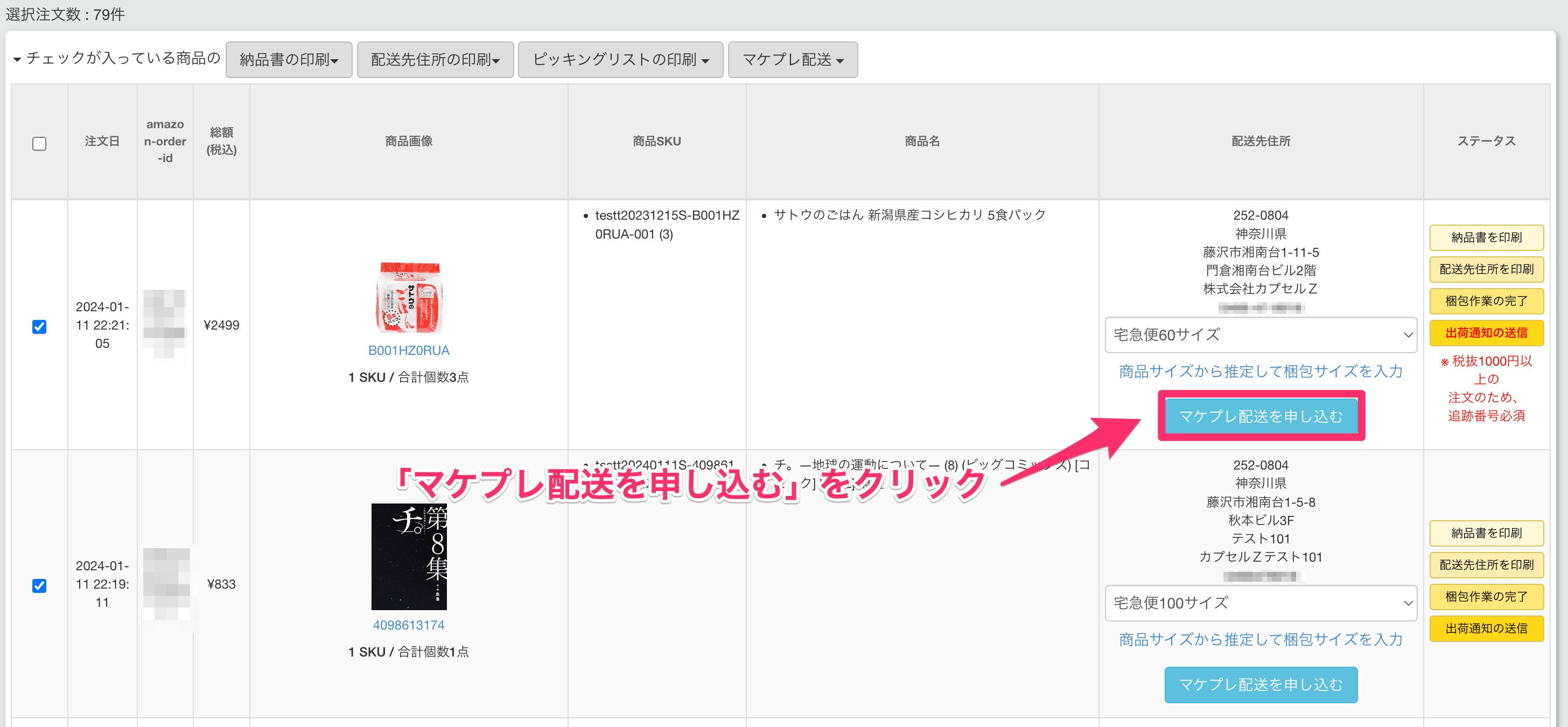
サイズを選択したら「マケプレ配送を申し込む」をクリックします。
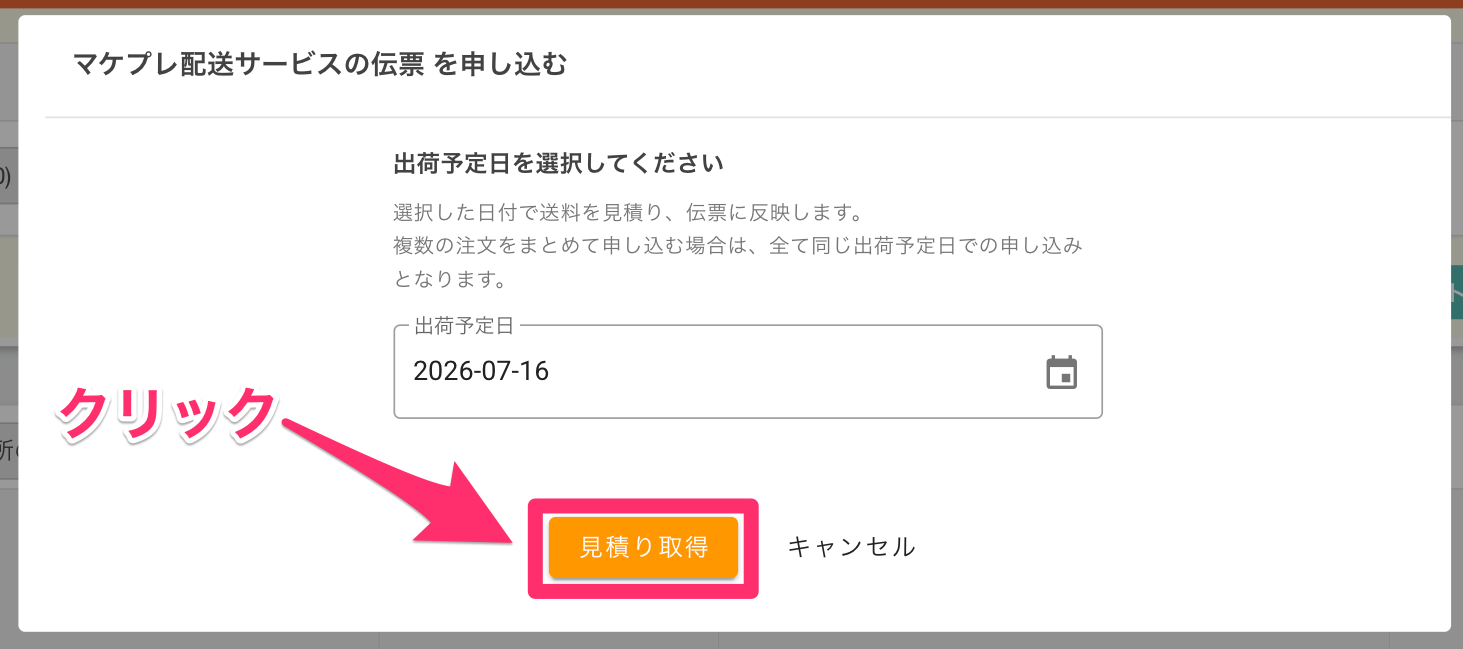
出荷予定日はデフォルトでは当日が設定されます。
日付を確認して「見積もり取得」をクリックします。
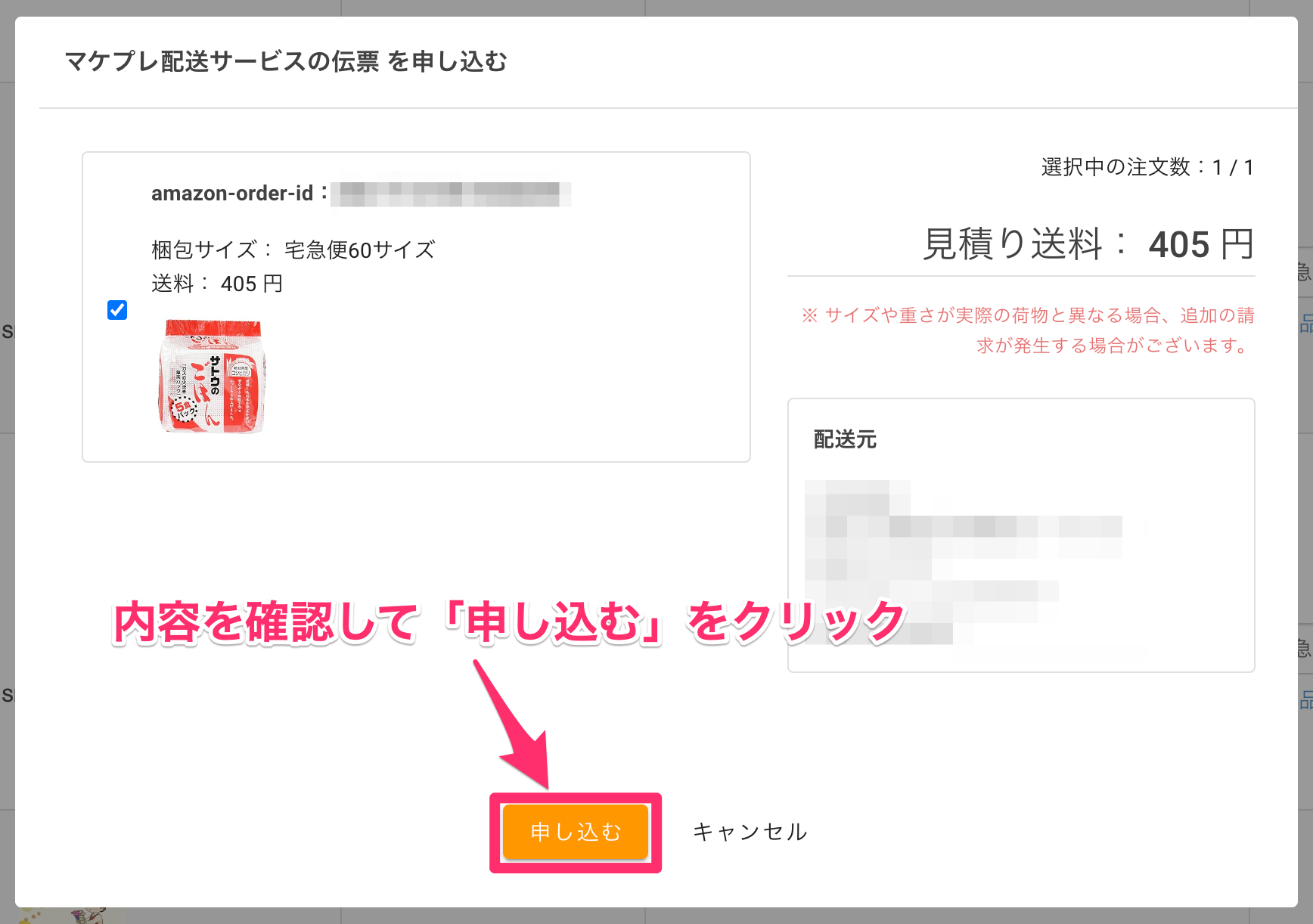
内容を確認して「申し込む」をクリックしたら申し込み完了です。
まとめて申し込みを行う場合
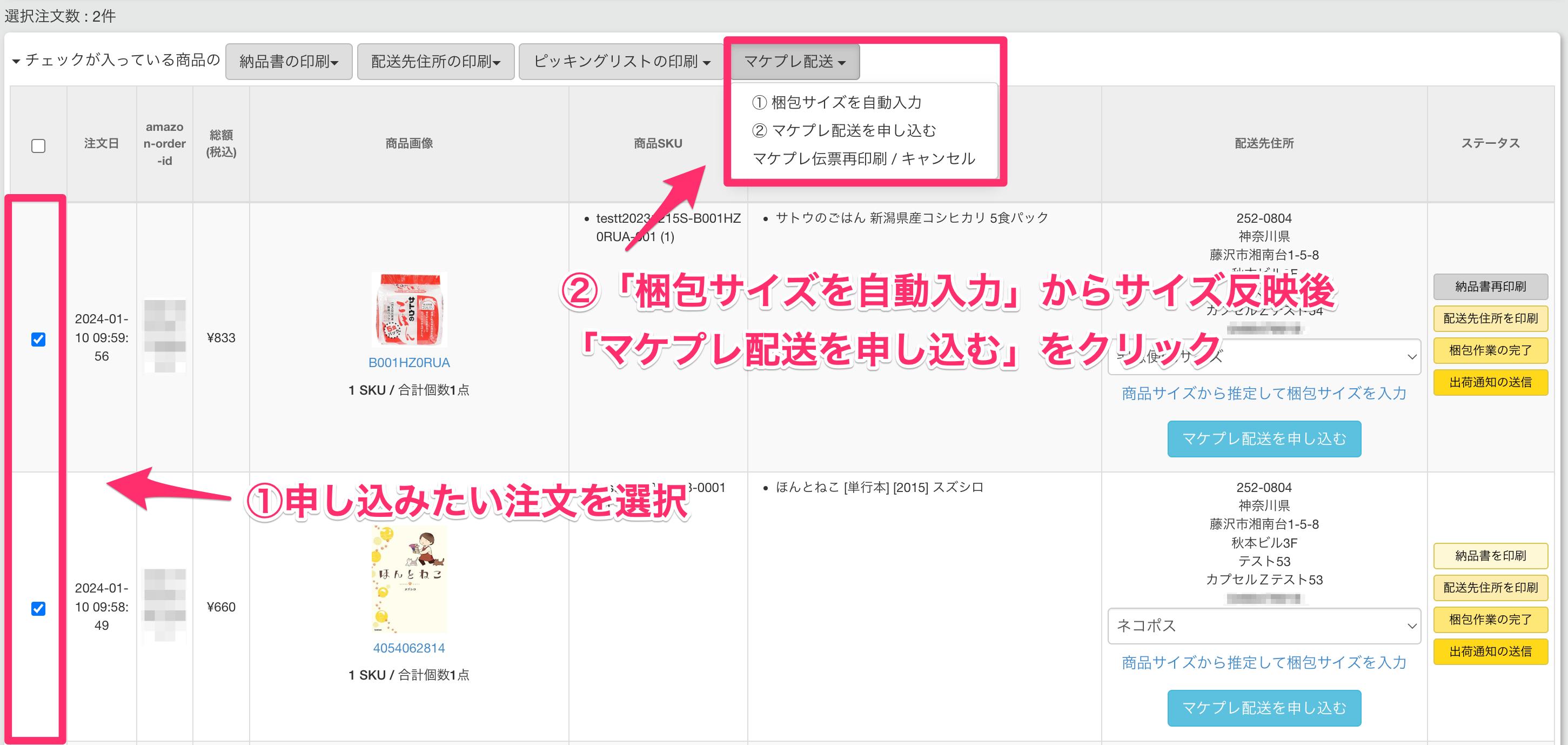
申し込みを行いたい注文にチェックを入れて、
「マケプレ配送 ▼」より「梱包サイズを自動入力」をクリックしてサイズを反映させます。
サイズが反映されたら「マケプレ配送を申し込む」をクリックします。
出荷予定日はデフォルトでは当日が設定されます。
日付を確認して「見積もり取得」をクリックします。
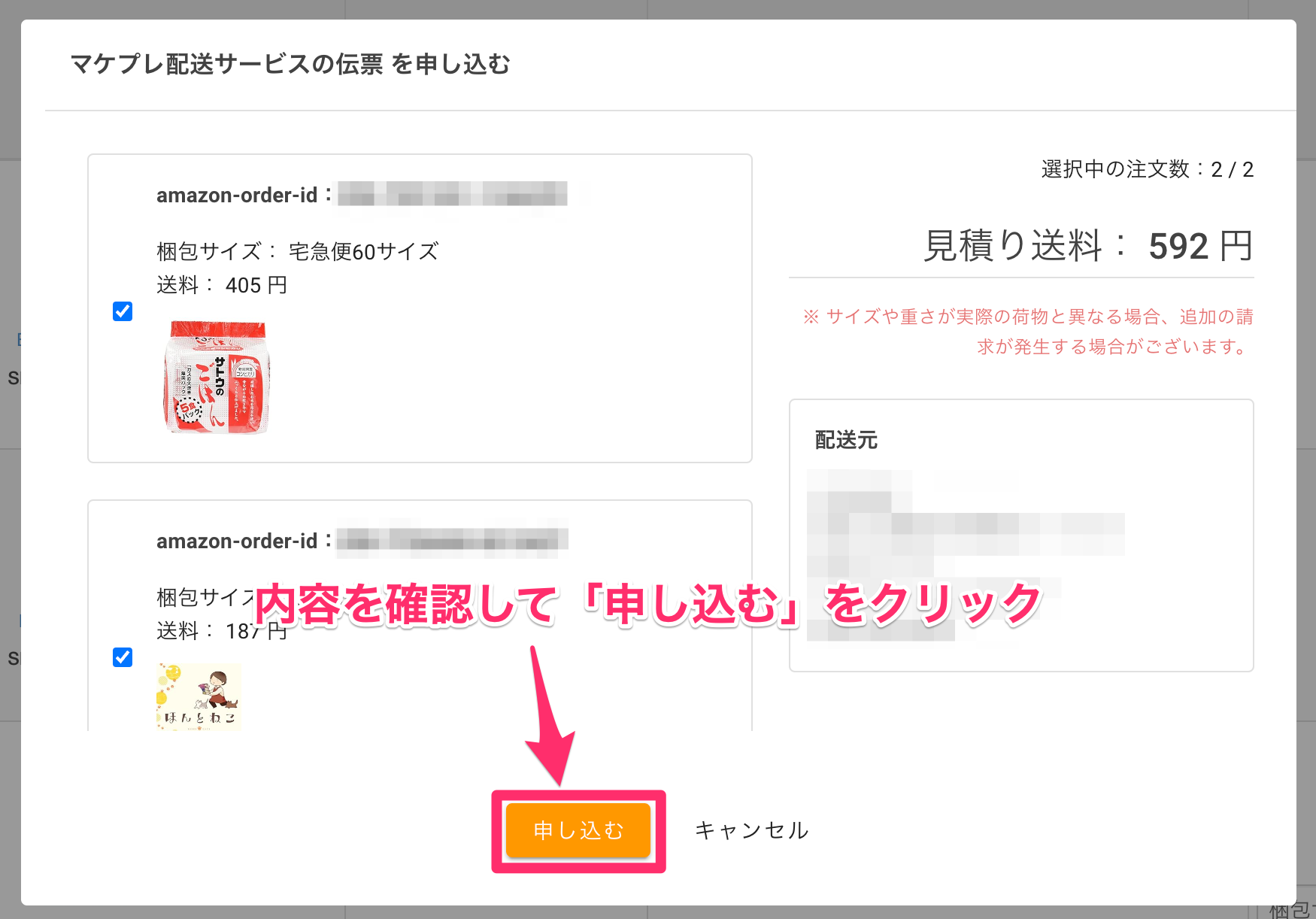
内容を確認して「申し込む」をクリックしたら申し込み完了です。
出荷予定日とお届け予定日について
マケプレ配送では、指定した出荷予定日やお申し込みの時間帯によって、お届け予定日が変わる場合があります。
プライスターでは、Amazonのマーケットプレイス配送サービスの仕様に合わせて、出荷予定日の18時を基準に見積もりを取得する仕組みになっています。
18時を基準としたお申し込みについて
当日を出荷予定日として指定した場合、お申し込みの時間帯によって、以下のように処理されます。
【18:00:00までに見積もりを取得する場合】
当日の18:00:00を出荷予定時刻として見積もりを取得します。
【18:00:00を過ぎて見積もりを取得する場合】
当日の23:59:59を出荷予定時刻として見積もりを取得します。
【翌日以降を出荷予定日に指定する場合】
指定した日付の18:00:00を出荷予定時刻として見積もりを取得します。
※18時を過ぎても、出荷予定日が自動的に翌日に変更されるわけではありません。
※出荷予定時刻はプライスター側で自動的に設定されるため、お客様による時刻の入力は不要です。
※お届け予定日は、配送元・配送先の地域や注文内容などによって異なります。18時を境に必ず1日変わるわけではありません。
お申し込み時の注意事項
・出荷予定日には、実際に商品を発送する予定の日付を指定してください。
・見積もりを取得してから時間が経過した場合は、申し込み前に再度見積もりを取得してください。
・お申し込み前に、出荷予定日とお届け予定日を確認してください。
・お届け予定日はAmazon側で算出されるため、配送条件によって異なる場合があります。
配送元住所の変更方法について
配送元住所を変更する場合は、こちらの手順にて変更を行ってください。
伝票を印刷する方法
1注文ごとに伝票を印刷する場合
マケプレ配送の申し込みが完了したら
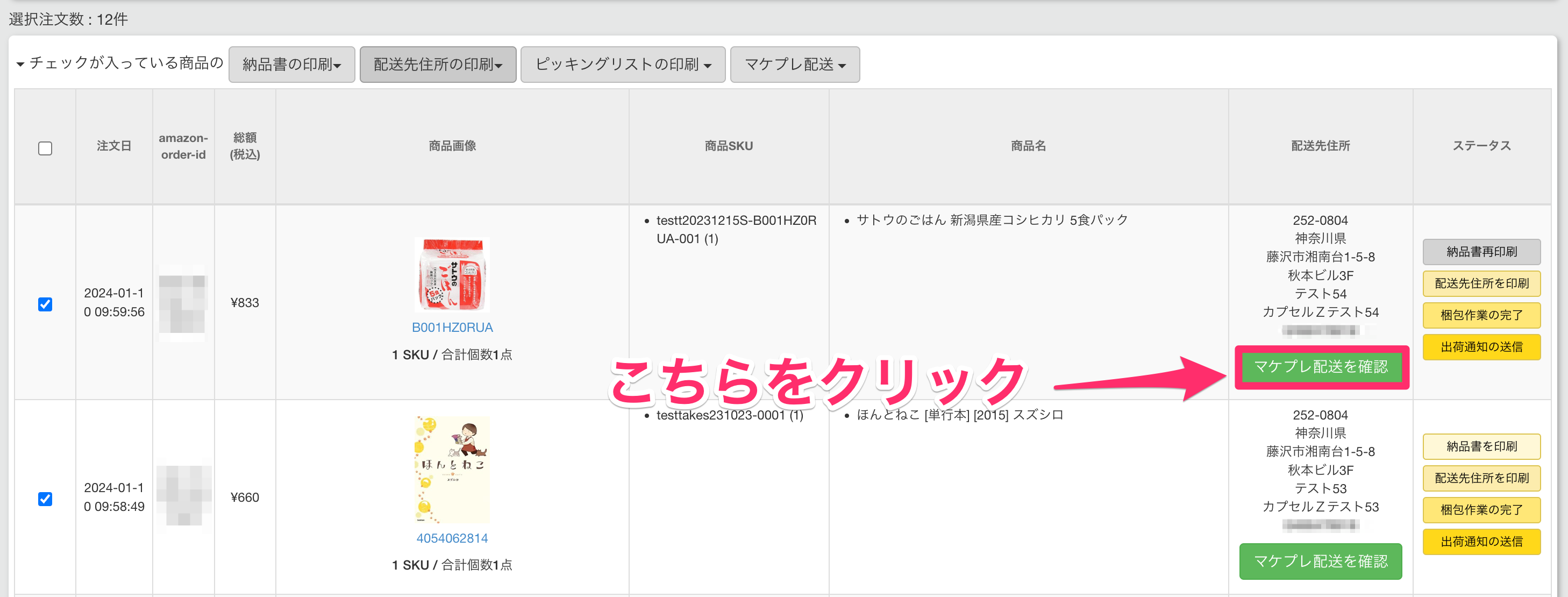
伝票を印刷したい注文の「マケプレ配送を確認」をクリックします。
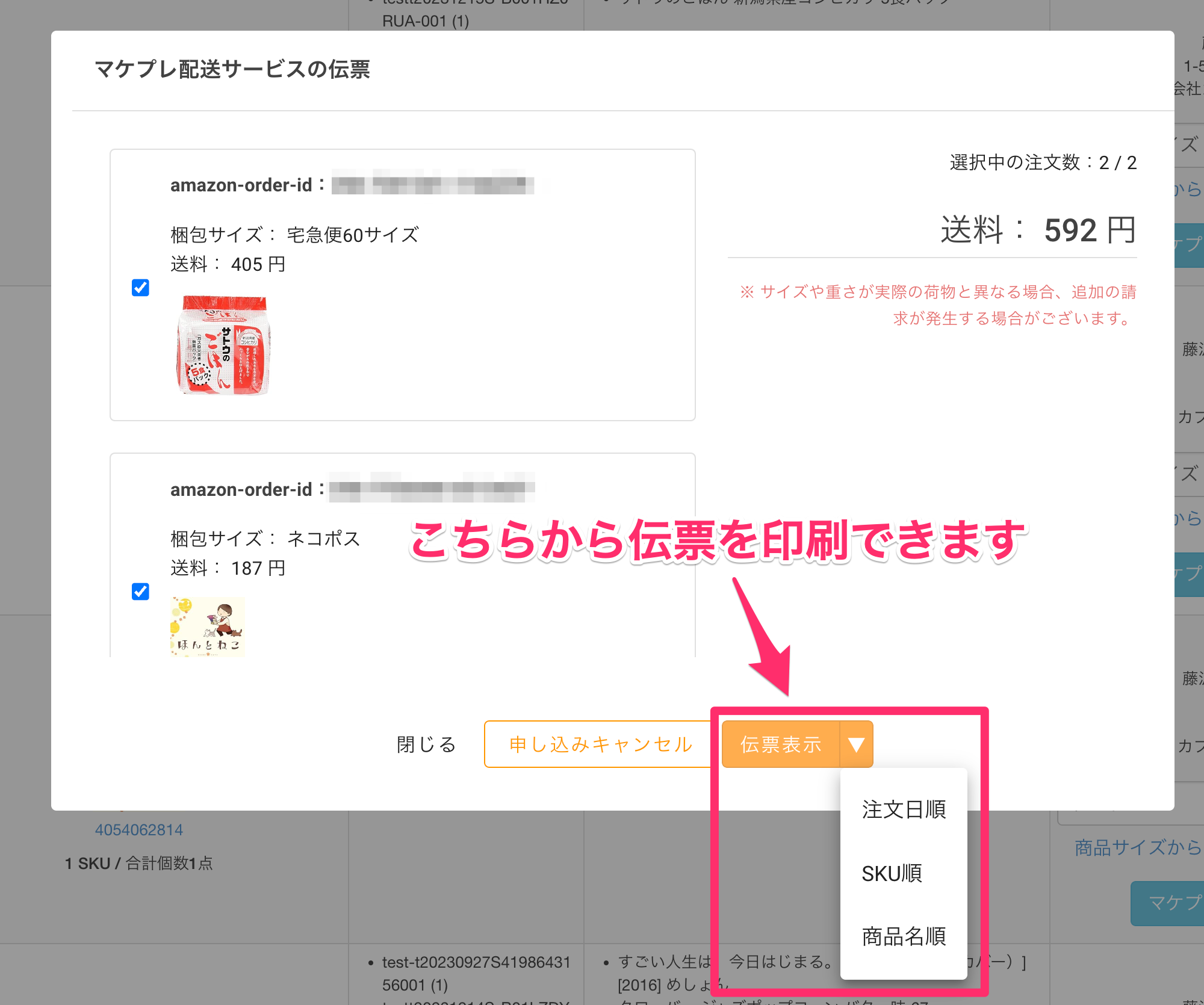
「伝票表示 ▼」をクリックして伝票を印刷します。
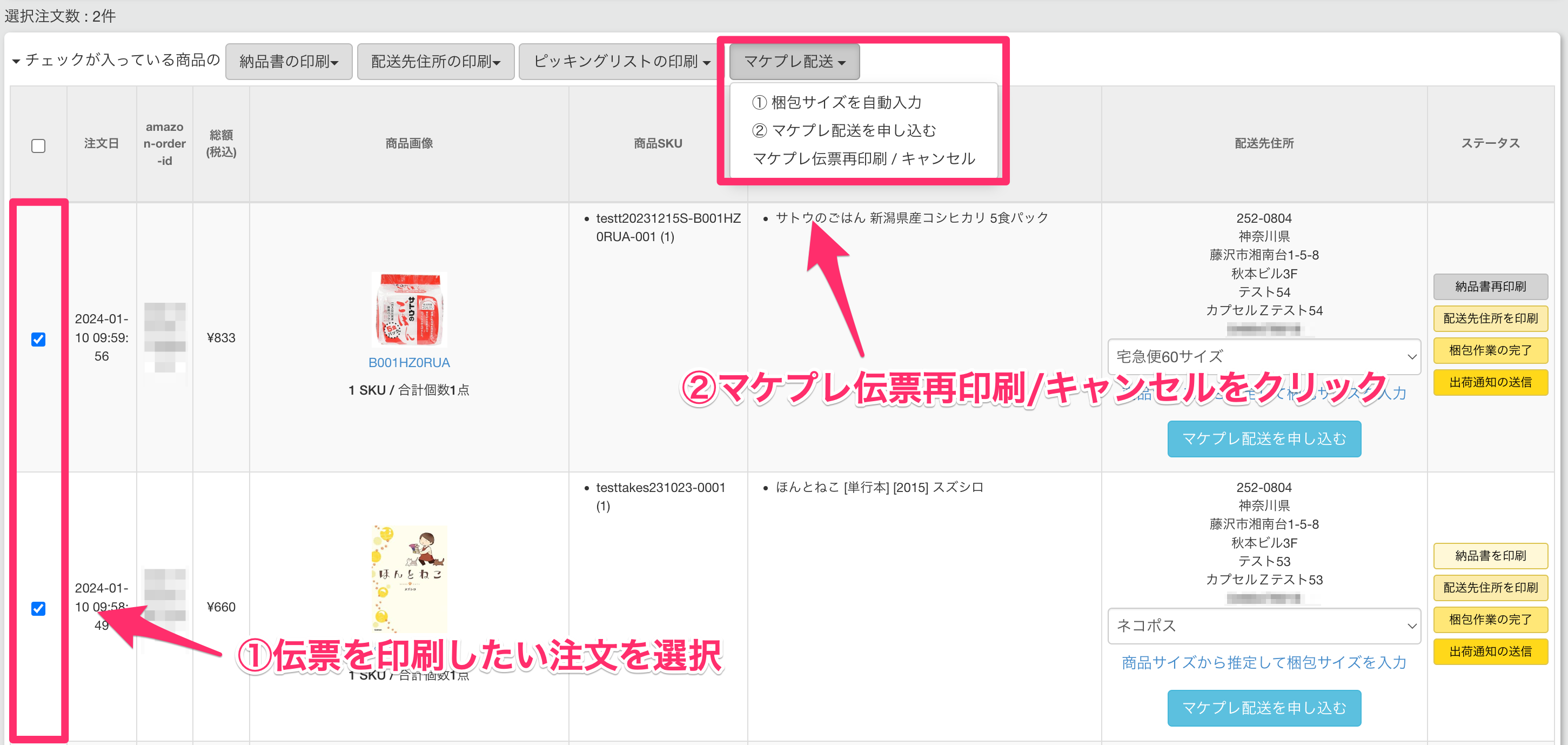
まとめて伝票を印刷する場合
マケプレ配送の申し込みが完了したら
伝票を印刷したい注文を選択して「マケプレ配送」より
「マケプレ伝票再印刷/キャンセル」をクリックします。
「伝票表示 ▼」をクリックして伝票を印刷します。
マケプレ伝票の印刷順は「伝票表示」の横の▼を押すと
「注文日順」「SKU順」「商品名順」を選択できます。
ピッキングリスト(注文日順、SKU順、商品名順)と
同じ順でマケプレ配送の伝票を印刷すると、集めた商品と伝票の並び順が一致するため、
ピッキングした注文商品と伝票の付け合わせがしやすくなります。
なお伝票印刷にはヤマト運輸様でご注文いただける
B2クラウドの送り状用紙「396番」または「322番」をご用意ください。
印刷した伝票の見本はこちらです。
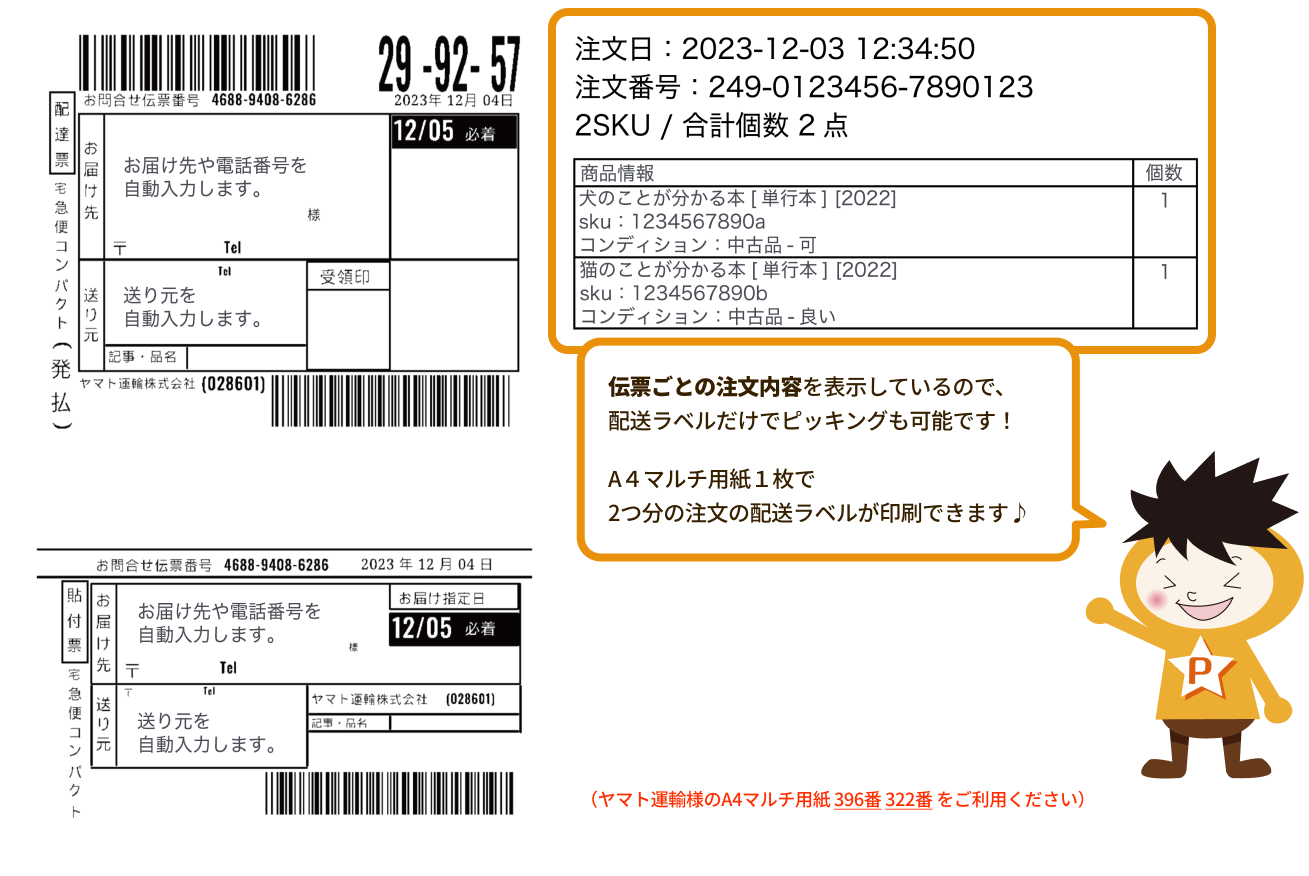
マケプレ配送伝票の右側にある注文内容(商品名やSKUを掲載)の部分は、発送時に剥がしていただいても問題ありません。
注文商品の梱包が終わったら、ヤマト運輸様での集荷、
もしくは営業所に持ち込むことで発送が完了します。
ヤマト運輸様への荷物の受け渡し後、
しばらくするとセラーセントラル側の注文ステータスが「出荷済み」に変更され、
プライスターの未発送の注文画面でも該当の注文が非表示となります。
ヤマト運輸様の集荷依頼の方法は下記をご参照ください。
印刷済みの伝票について
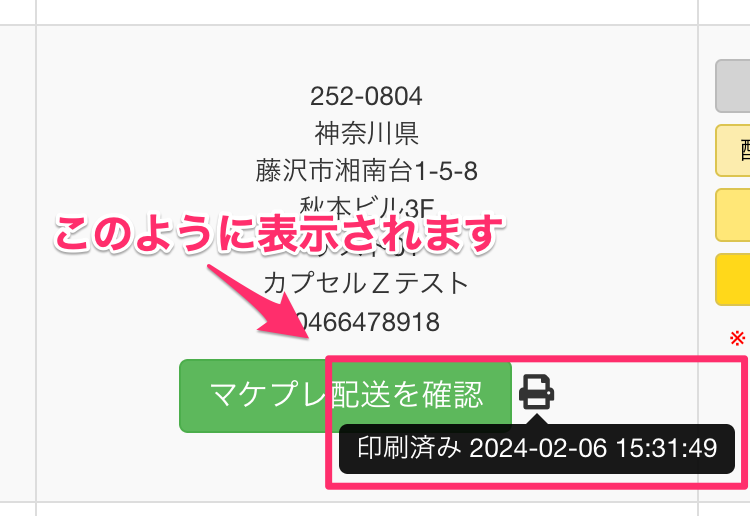
一度でも伝票を印刷した注文については、配送先住所に下記のように印刷日時が表示されます。
どの注文の伝票を印刷したかわからなくなってしまった場合は、
印刷日時が表示されているかご確認ください。
プライスターの未発送の注文一覧ページでは、下記仕様となります。
・注文ごとのチェック状況が保存されたままになる
・新規で受けた注文は自動でチェックが入る
そのため「伝票を印刷した注文はチェックを外しておく」ことで、
「それ以降に入った注文のみチェックが入っている」状態となり、
新規の注文のみ、伝票印刷やピッキングリストなどを印刷できるため、
すでに伝票を印刷した注文データを二重で印刷してしまうといったことを防ぐことができます。
絞り込み機能について
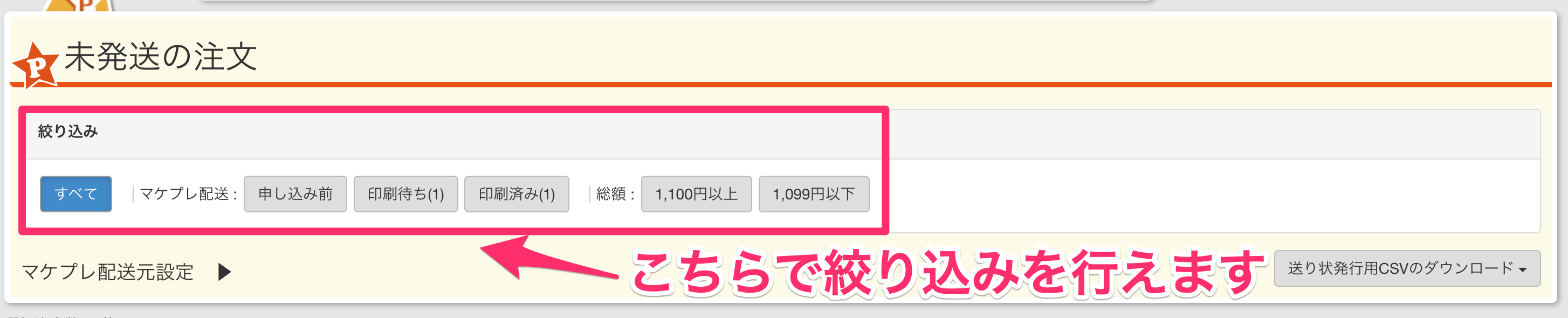
未発送の注文ページでは絞り込み機能を使って、
・マケプレ配送を申し込んでいない注文
・伝票を印刷していない注文
・伝票印刷済みの注文
・1100円以上/1099円以下の注文
を確認することができます。
非表示となった注文について
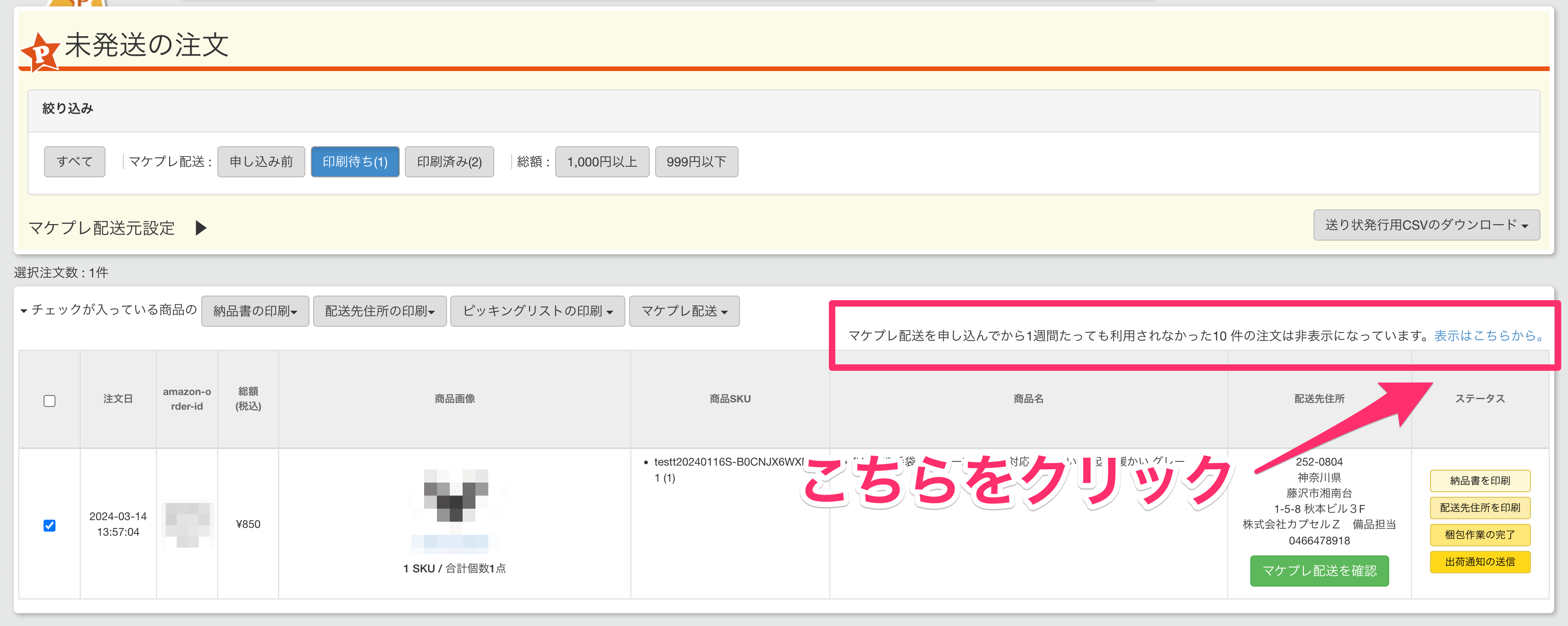
マケプレ配送申し込みから1週間経過しても未発送となっている注文については、
自動で非表示となります。
非表示となった注文を確認したい場合は「表示はこちらから」より確認できます。
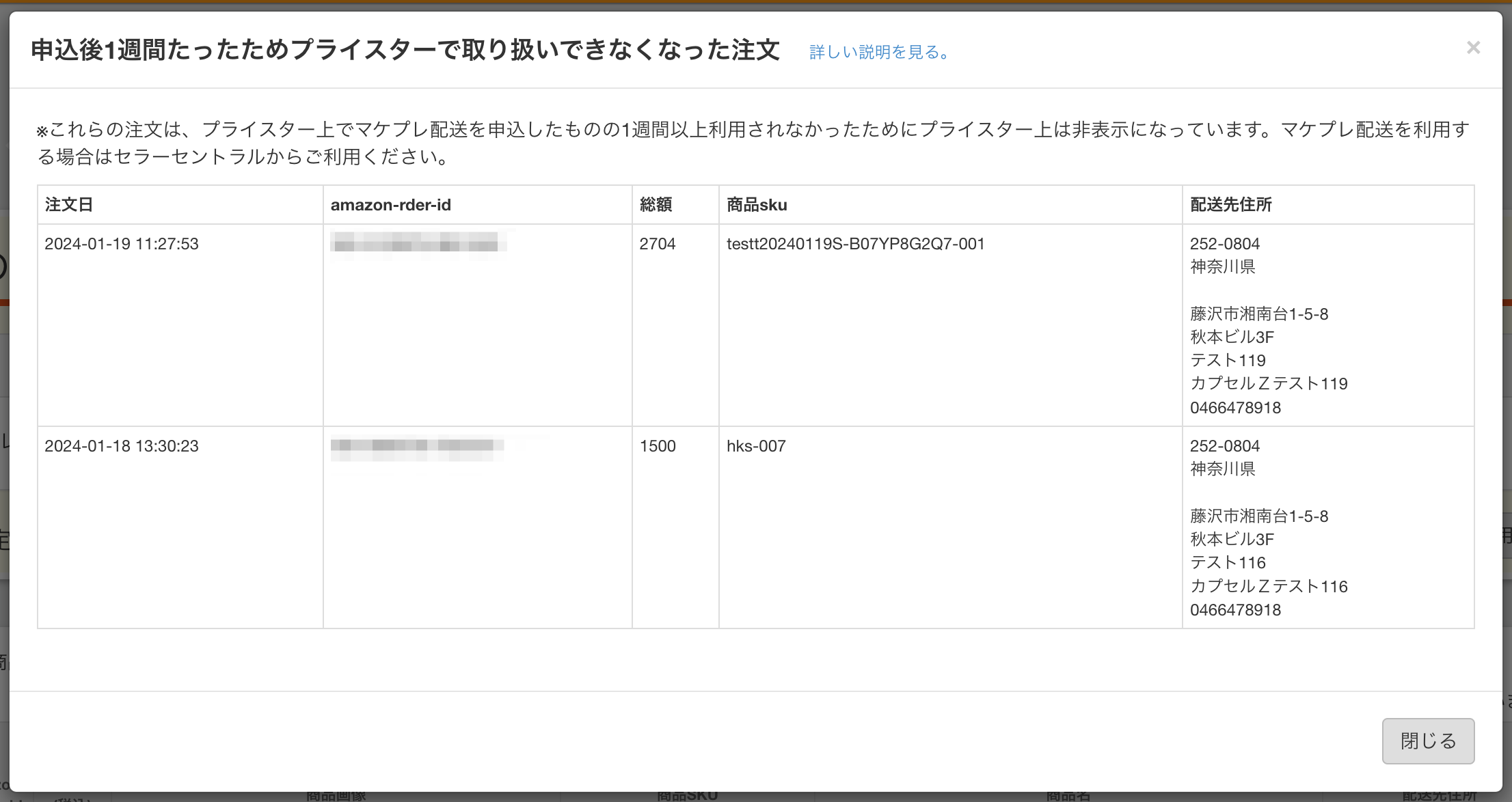
非表示となった注文はこのように表示されます。
非表示となった注文はプライスターから手続きできないため、
セラーセントラルにて処理を行っていただきますようお願いいたします。
キャンセルについて
マーケットプレイス配送サービスは、発送しない限りキャンセルすることができます。
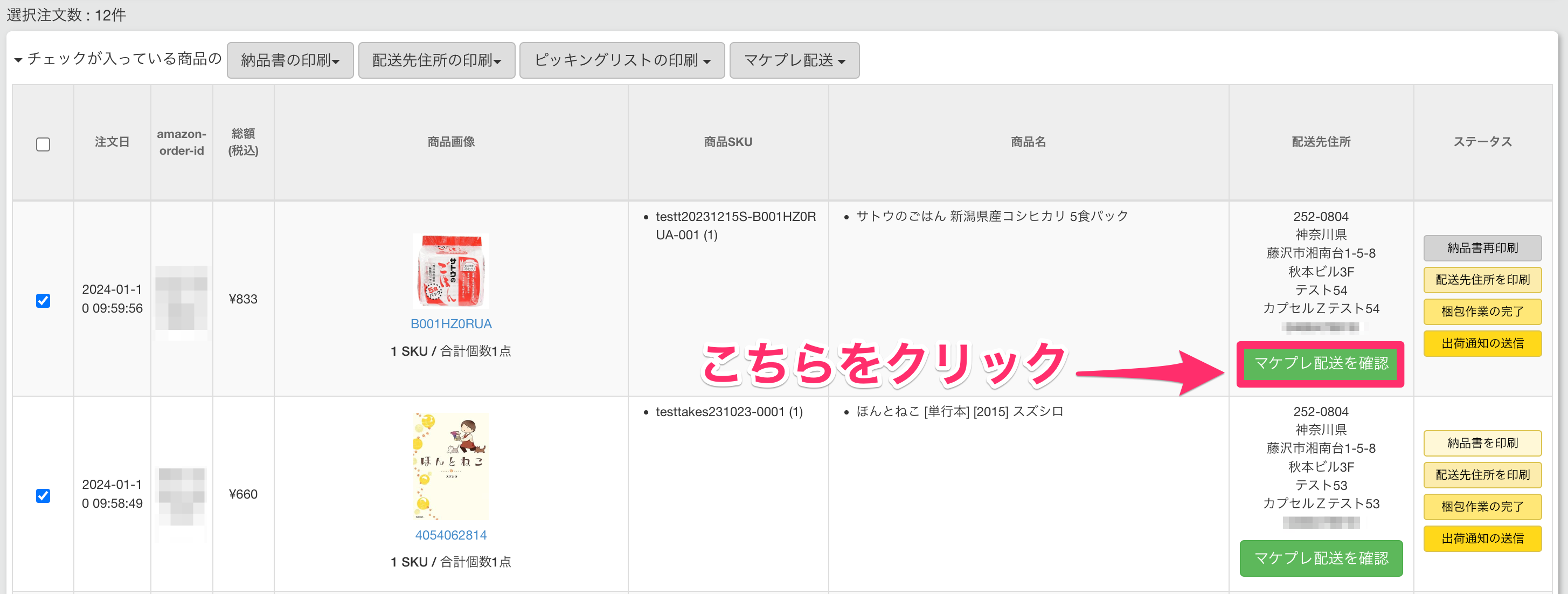
未発送の注文ページにてキャンセルしたい注文の「マケプレ配送を確認」をクリックします。
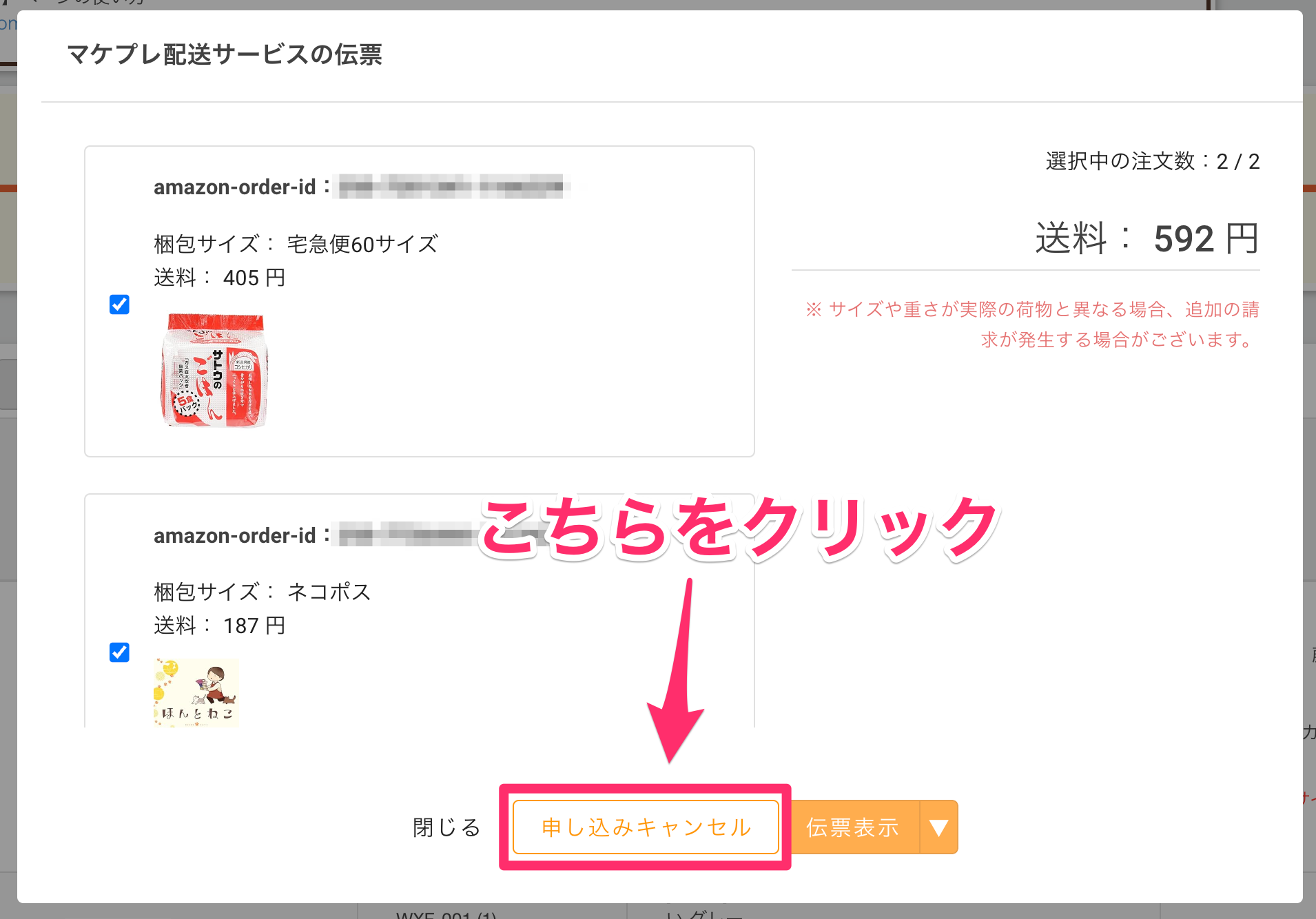
「申し込みキャンセル」をクリックします。
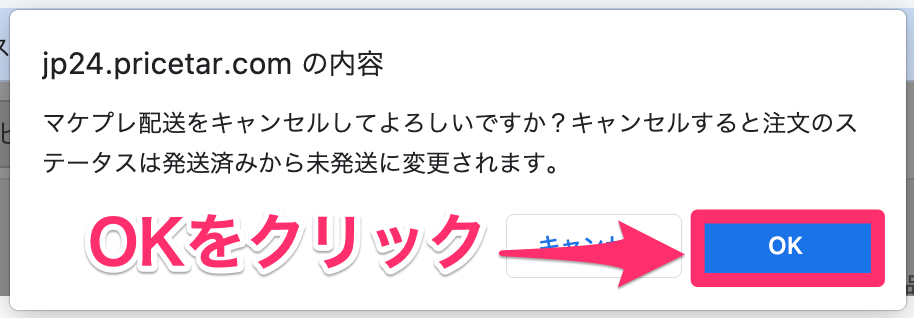
「OK」をクリックしたらキャンセル完了です。
キャンセル前に印刷した伝票は、
申し込みし直しても使用することはできません。
申し込みし直した場合は、再度伝票印刷を行ってください。
セラーセントラルからキャンセルした場合
プライスターから申し込んだ注文をセラーセントラルにてキャンセルした場合、
プライスター上ではキャンセルした内容が反映されません。
セラーセントラルでキャンセルした場合は、
セラーセントラルより発送のお手続きを行ってください。
なおセラーセントラルから発送のお手続きを行うと、
1週間ほどお待ちいただくことで、プライスターの「未発送の注文」ページから自動削除されます。
アプリ版での申込み方法
アプリからマーケットプレイス配送サービスをお使いいただく場合は、
下記マニュアルをご確認ください。
よくある質問
| Q1.マーケットプレイス配送サービスはコンビニでも発送可能ですか?
A1.集荷または営業所からの発送のみとなるため、コンビニでの発送はできません。 |
| Q2.梱包サイズの自動入力にて誤った梱包サイズが選択されています。
A2.梱包サイズはAmazon様で登録されている商品サイズが自動反映されるため、 |
| Q3.商品サイズがAmazon様に登録されていない場合は?
A3.商品サイズがAmazon様に登録されていない場合は、 そのため、下記ような表示があった場合は
|
| Q4.過去にマケプレ配送を利用したことのある商品は申し込みサイズが残るの?
A4.はい、プライスターでは同じASINと個数の組み合わせで過去にご利用いただいた梱包サイズがある場合 には、 |
| Q5.決済はどのように行われますか?また超過分の請求はどのようになりますか?
A5.Amazon様のサービスとなるため、詳細はセラーサポート様にお問い合わせください。 |
| Q6.1つの注文で複数口の依頼は可能ですか?
A6.プライスターから申し込む場合複数口にて依頼することはできません。 複数口をご希望の場合にはセラーセントラルよりお申し込みください。 |
| Q7.印刷用紙は何を使用できますか?
A7.ヤマト運輸様のB2クラウドの送り状用紙322番と396番(A4)をお使いいただけます。 |
| Q8.マーケットプレイス配送サービスはプライスターの経費に計上されますか?
A8.プライスターからお申し込みいただいた分のみその他経費に計上されます。 セラーセントラルからお申し込みいただいた分につきましては計上されないため、 |
| Q9.追跡番号の入力はどうすれば良いですか?
A9.マーケットプレイス配送サービスを使用した場合、 |
| Q10.スタッフアカウントでも利用できますか? また配送元住所はアカウントごとに設定できますか? A10.スタッフアカウントからもご利用いただけます。 |
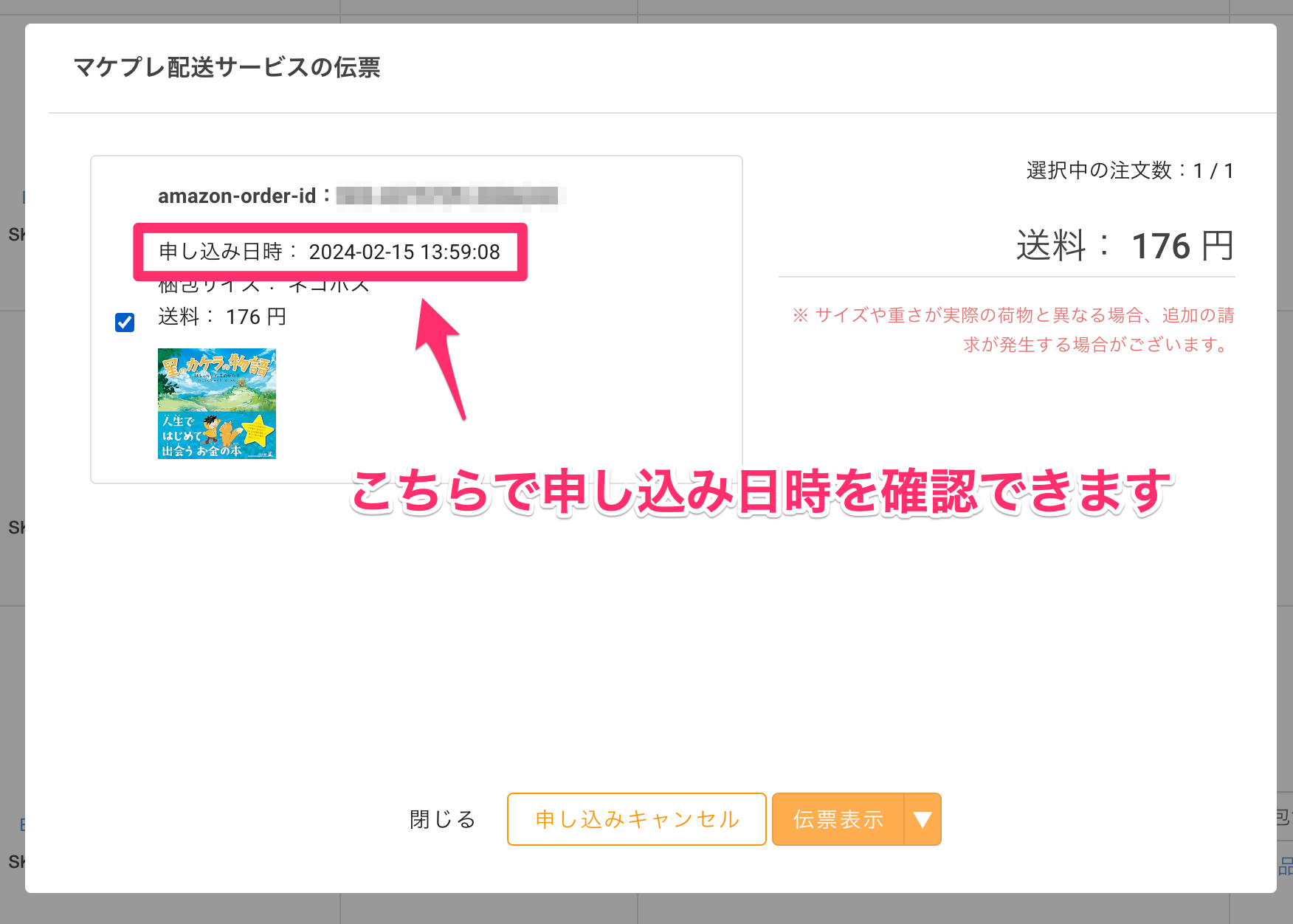
| Q11.申込日時の確認はできますか?
A11.「マケプレ配送を確認」ボタンより申し込み日時を確認することができます。
|
| Q12.「商品重量が梱包サイズの重量上限を超えています」というエラーについて A12. プライスターのマケプレ配送では、Amazon様に登録されている「商品サイズ」と「商品重量」の情報を使用して伝票の申し込みを行います。 選択された梱包サイズに設定されている重量上限よりも、Amazon様側に登録されている商品の重量が重い場合、このエラーが表示されます。 |
| Q13. 「以下の注文のマケプレ配送申し込みに失敗しました」と表示された場合
A13. マケプレ配送の申し込み時にエラーとなってしまう場合、下記要因が考えられます。 このうちAmazon様側の要因によるエラーによって発生している場合は、少しお時間をおいて再度お申し込みいただくことで、正常にお申し込みが完了します。 |
| Q14. 「You exceeded your quota for the requested resource.」と表示された場合
A14. このエラーはAmazon様側の要因によるエラーです。 |
| Q15.マケプレ配送キャンセル後に再度申し込んだ場合、 キャンセル前に印刷した伝票は使えますか? A15.マケプレ配送キャンセル後に申し込みし直すと、追跡番号などが変更されるため、
|
| Q16.Transparencyコードの入力が必要な商品は対応可能? A16. こちらは現在のところ対応ができない状況です。 |
| Q17.購入者様への出荷通知はどのタイミングで配信されるの? A17. ヤマト運輸様がラベルをスキャンすると、自動で出荷通知と追跡番号が購入者様に送信されます。
|
| Q18.出荷予定日を1週間以上先にしたらエラーが出ました。
A18.出荷予定日を1週間以上先にするとエラーが発生します。
|
|
Q19. 見積もりを取得した後、18時を過ぎてから申し込むことはできますか? A19. 当日を出荷予定日として18時より前に見積もりを取得し、18時を過ぎてから申し込んだ場合は、見積もりの再取得が必要です。 その場合、「見積りの有効期限が切れました。再度見積りを取得してください」と表示されます。 出荷予定日の選択画面に戻りますので、日付を確認し、再度見積もりを取得してからお申し込みください。 |
| Q20. 「見積りの有効期限が切れました。再度見積りを取得してください」と表示されます。
A20. 見積もりを取得してから時間が経過した場合や、当日出荷の見積もりを取得した後に18時を過ぎた場合などに表示されます。 出荷予定日を確認し、再度見積もりを取得してからお申し込みください。 |
| Q21. 「見積り情報が見つかりません。再度見積りを取得してください」と表示されます。
A21. お申し込み時に、取得済みの見積もり情報を確認できなかった場合に表示されます。 再度見積もりを取得してからお申し込みください。 |
| Q22. 「見積り時と条件が異なります。再度見積りを取得してください」と表示されます。
A22. 見積もりを取得した際と、お申し込み時の配送条件が異なる場合に表示されます。 配送元住所や商品の重量などの設定内容をご確認のうえ、再度見積もりを取得してからお申し込みください。 |
| Q23. 「出荷予定日が不正です。日付が変わった場合は日付を選び直してください」と表示されます。
A23. 見積もり取得後に日付が変わり、選択している出荷予定日が過去の日付になった場合などに表示されます。 出荷予定日を選び直し、再度見積もりを取得してからお申し込みください。 |
| Q24.冷蔵・冷凍の「クール便」に対応したラベルを発行する機能はありますか?
A24.クール便に対応したラベルの印刷はできかねます。 |