プライスターの拡張機能を使用しているユーザー様向けに
クリックポストの一括印刷機能をご紹介します。
プライスターの拡張機能は下記よりご利用ください。
また、当機能をご利用いただく際には拡張機能のバージョンが0.2.187以上となっている必要があります。
古いバージョンをご利用の場合は下記よりバージョンアップをお試しください。
クリックポスト伝票の一括印刷の手順
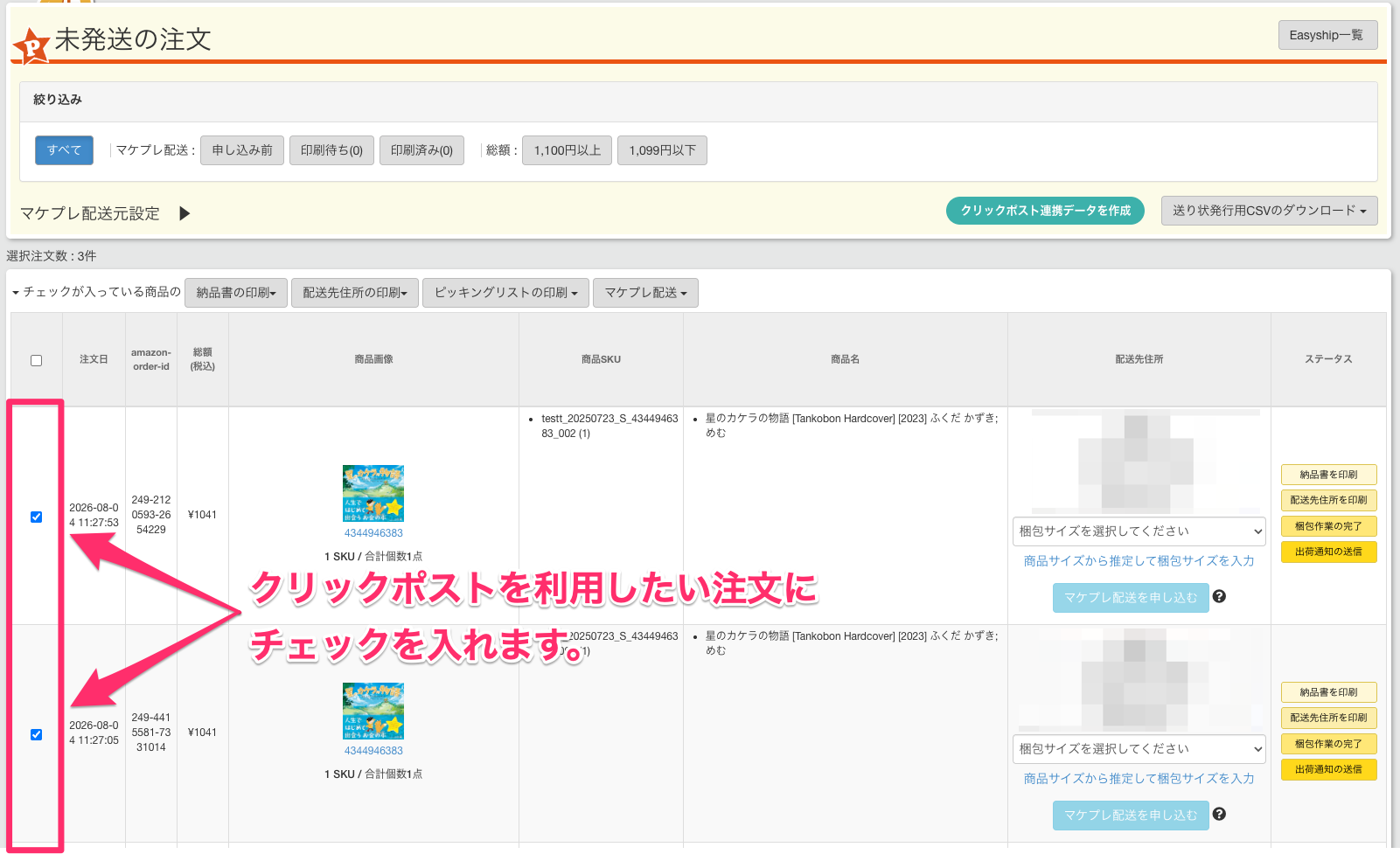
未発送の注文ページでクリックポスト伝票を印刷したい注文にチェックを入れます。
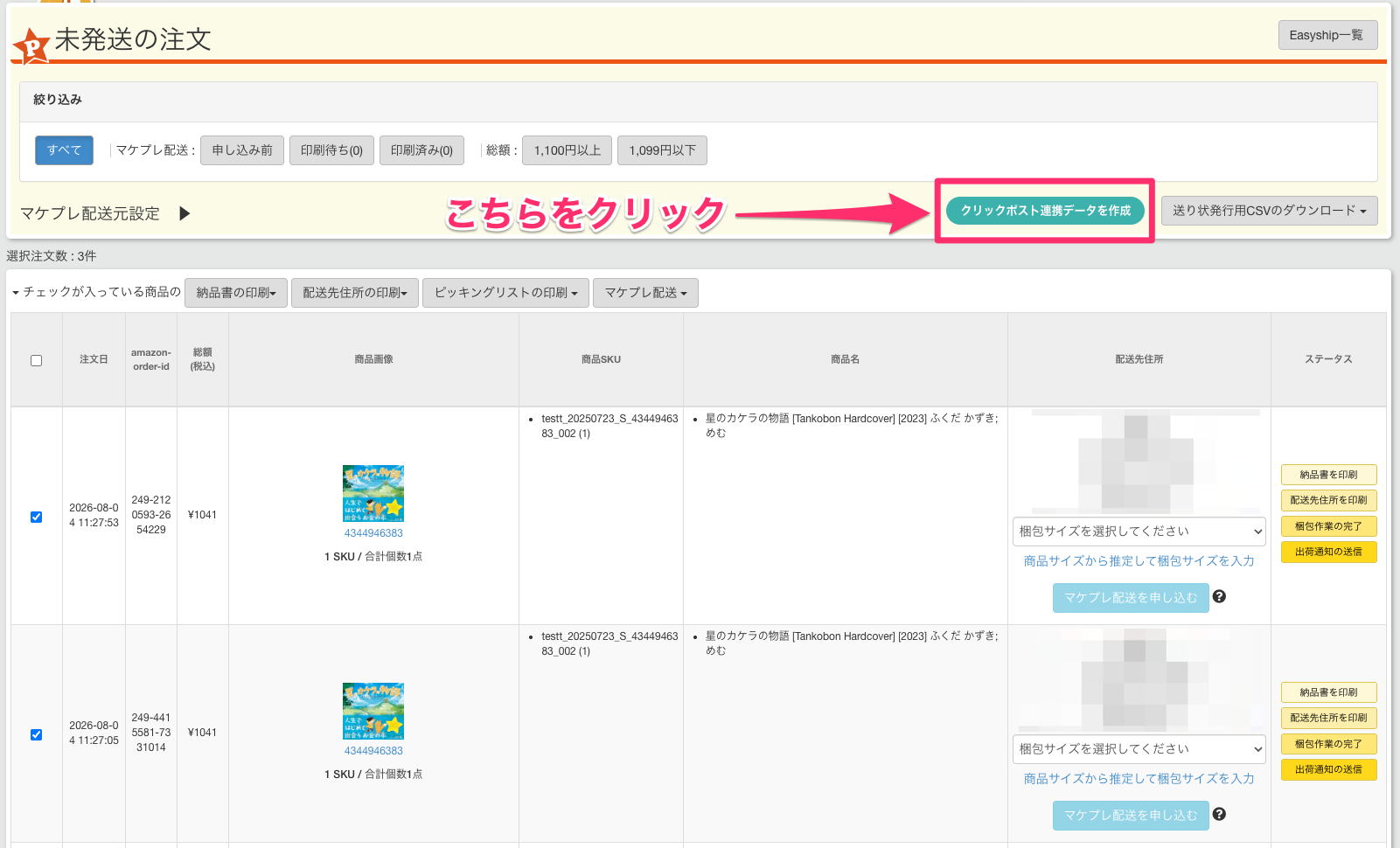
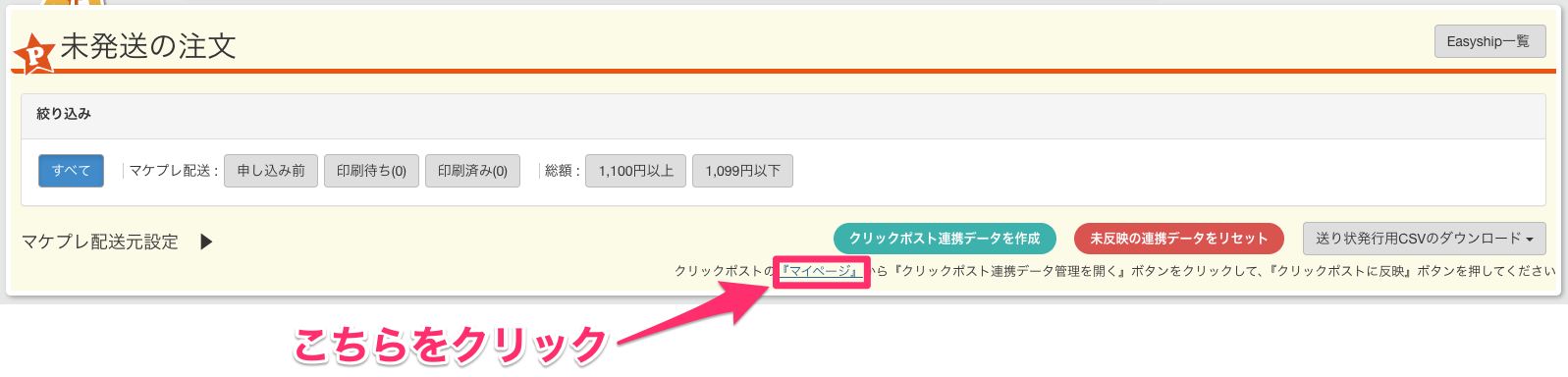
「クリックポスト連携データを作成」ボタンをクリックします。
クリックポストのマイページを開きます。
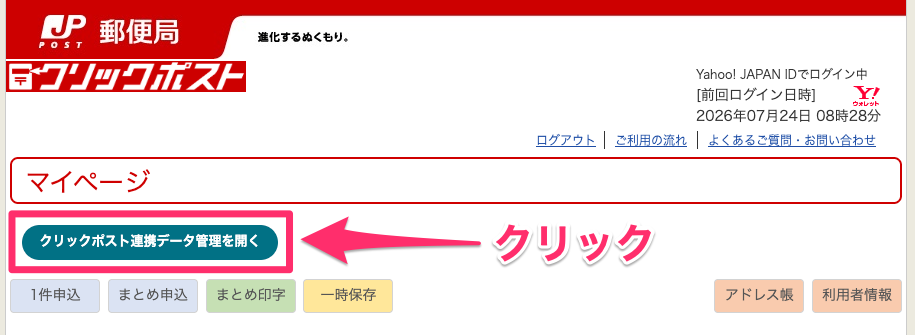
「クリックポスト連携データ管理を開く」を押します。
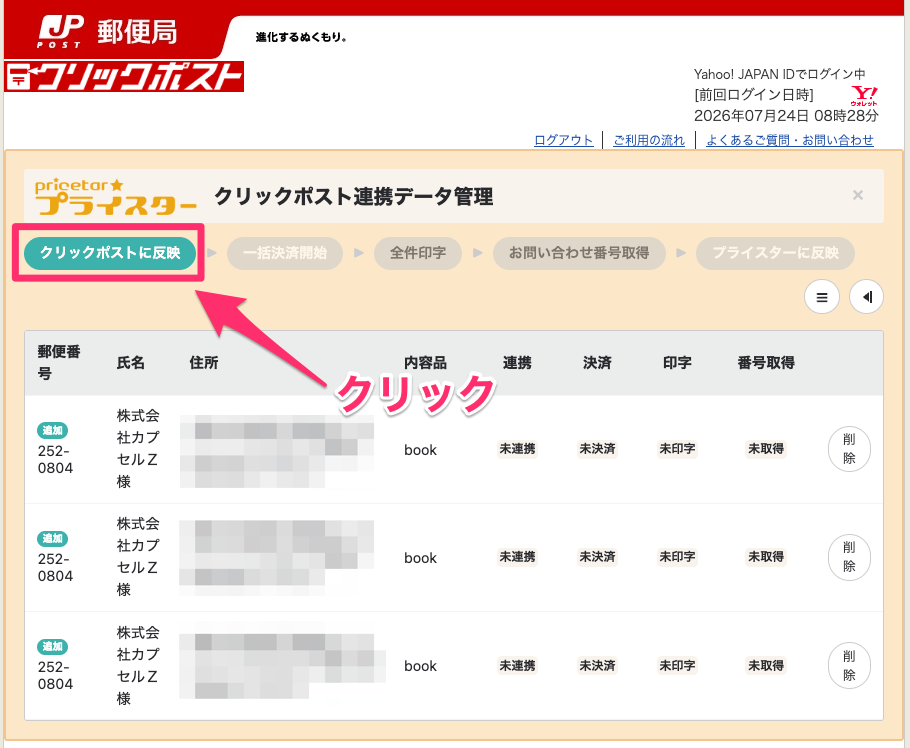
住所などの内容を確認して「クリックポストに反映」をクリックします。
画面が下記のように表示されたら「一括決済開始」をクリックします。
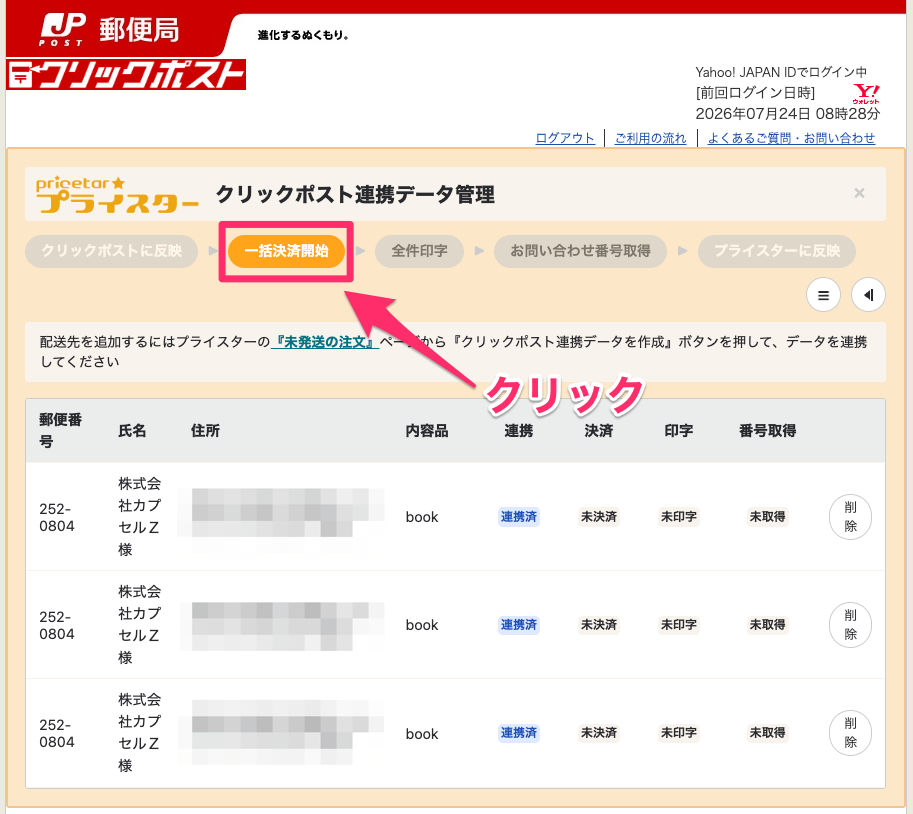
この後は、1件目の注文に対して支払い方法の設定をして進むと、2件目以降は同じ設定で順番に決済が行われます。
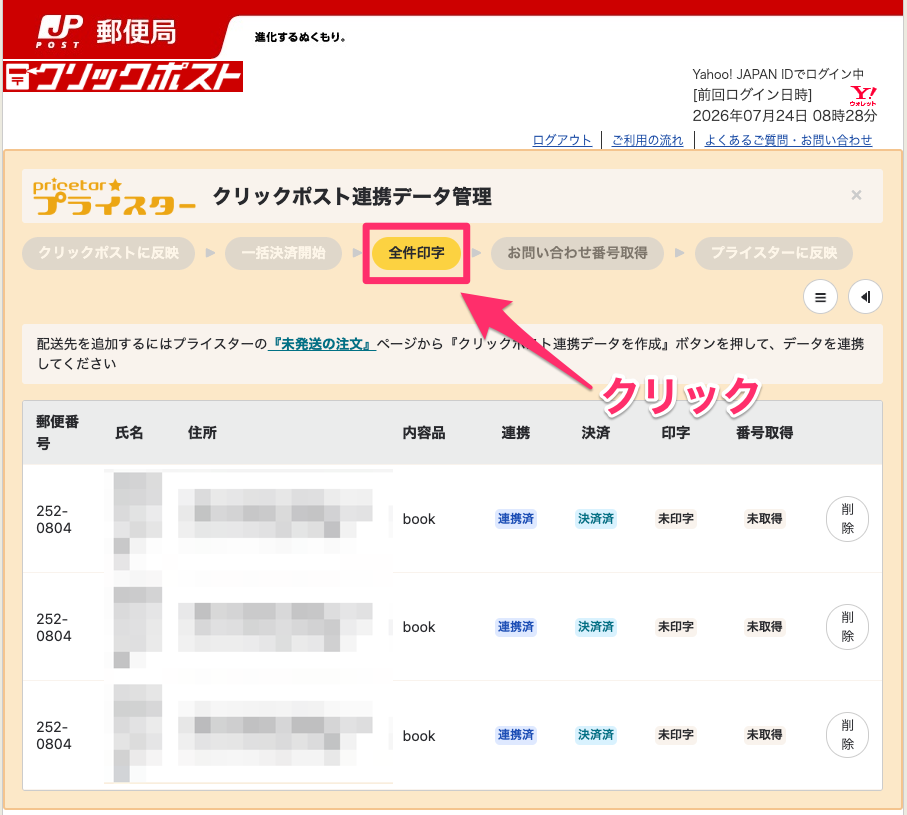
下記にように表示されたら「全件印字」をクリックします。
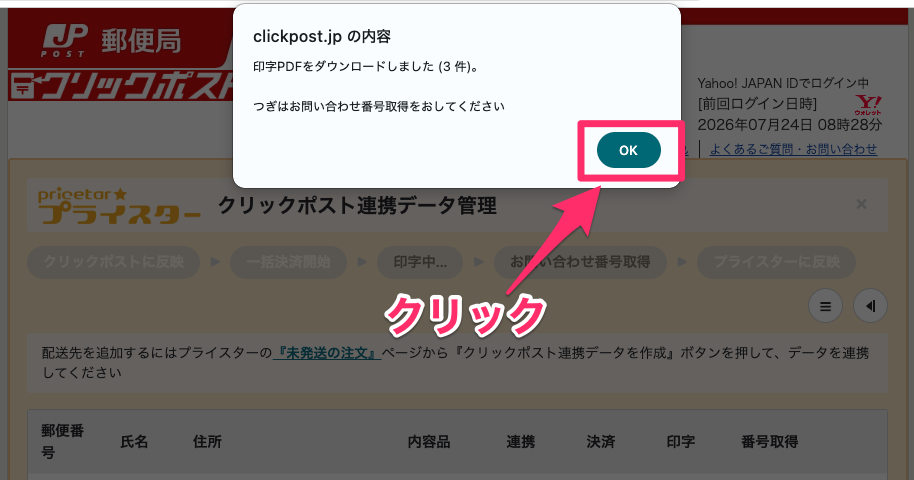
下記のように表示されたら「OK」をクリックします。
下記のように表示されたら印刷をします。
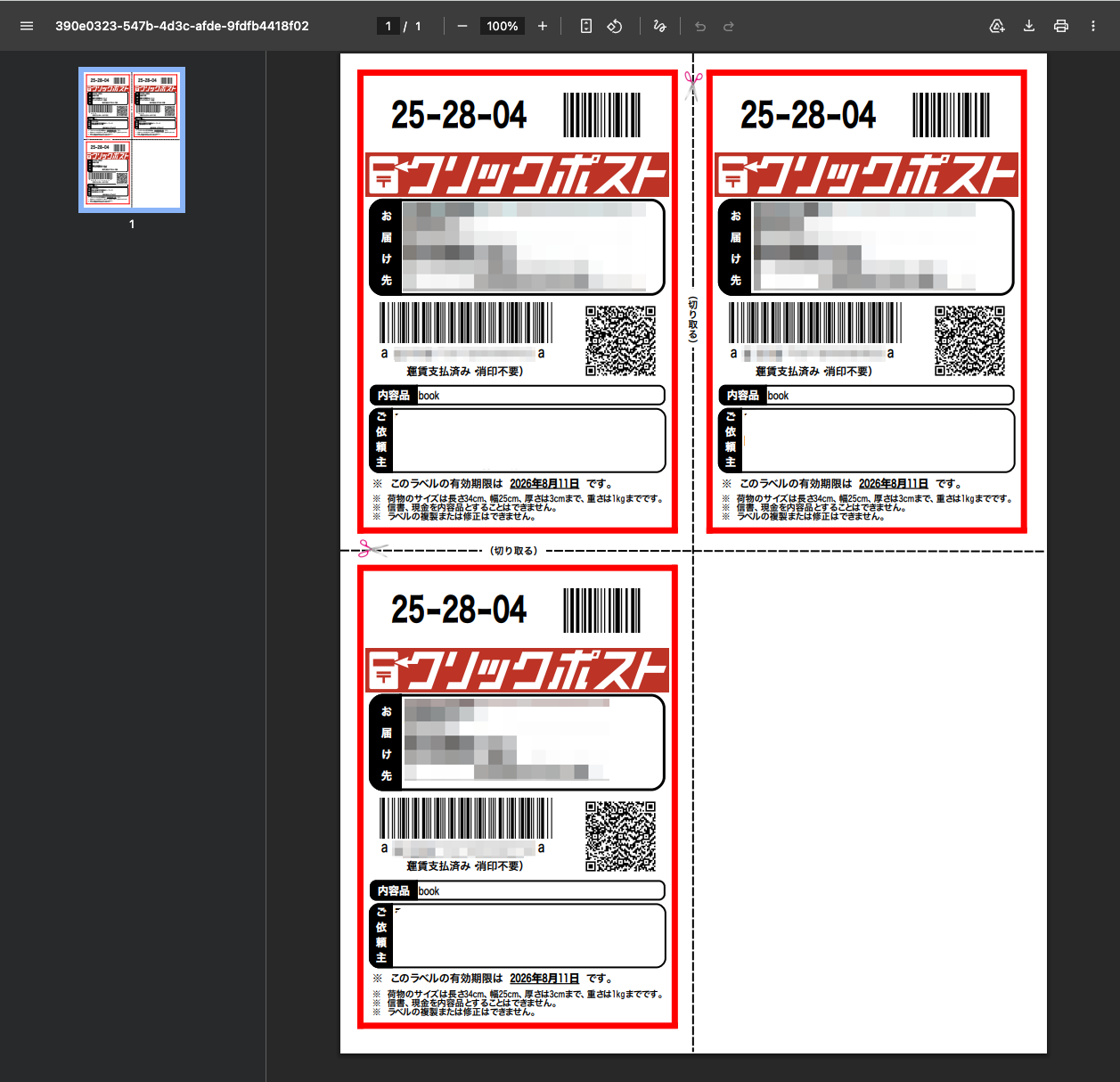
使用中の4面ラベルを続きから印刷したい場合などのために
印刷開始位置を指定する機能をご用意しています。
ラベル出力の際に下記の方法で印刷開始位置などを指定して印刷してください。
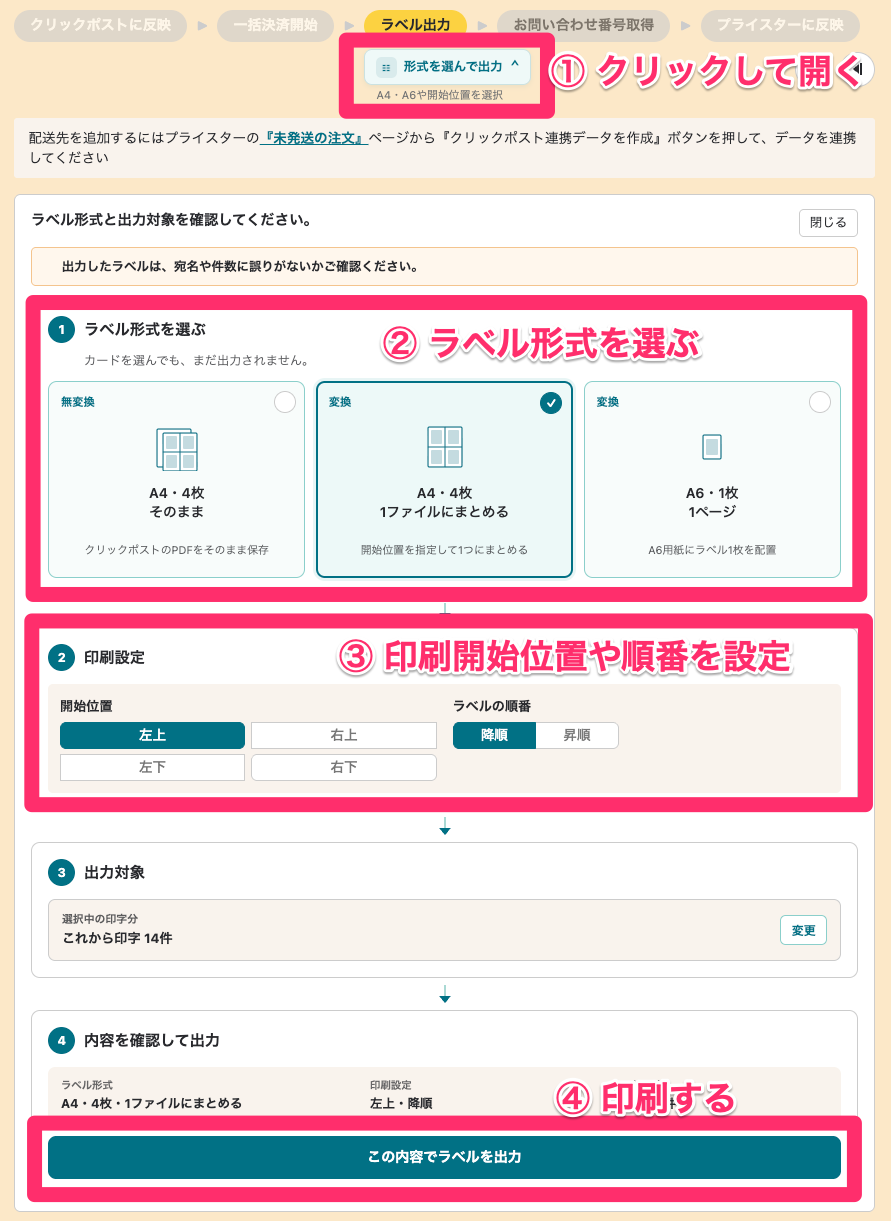
A4サイズの用紙に対して1枚あたり最大4件の印刷が可能です。
プライスターショップの4面ラベル用紙やSen専用4面ラベル用紙をご利用いただくのがおすすめです。
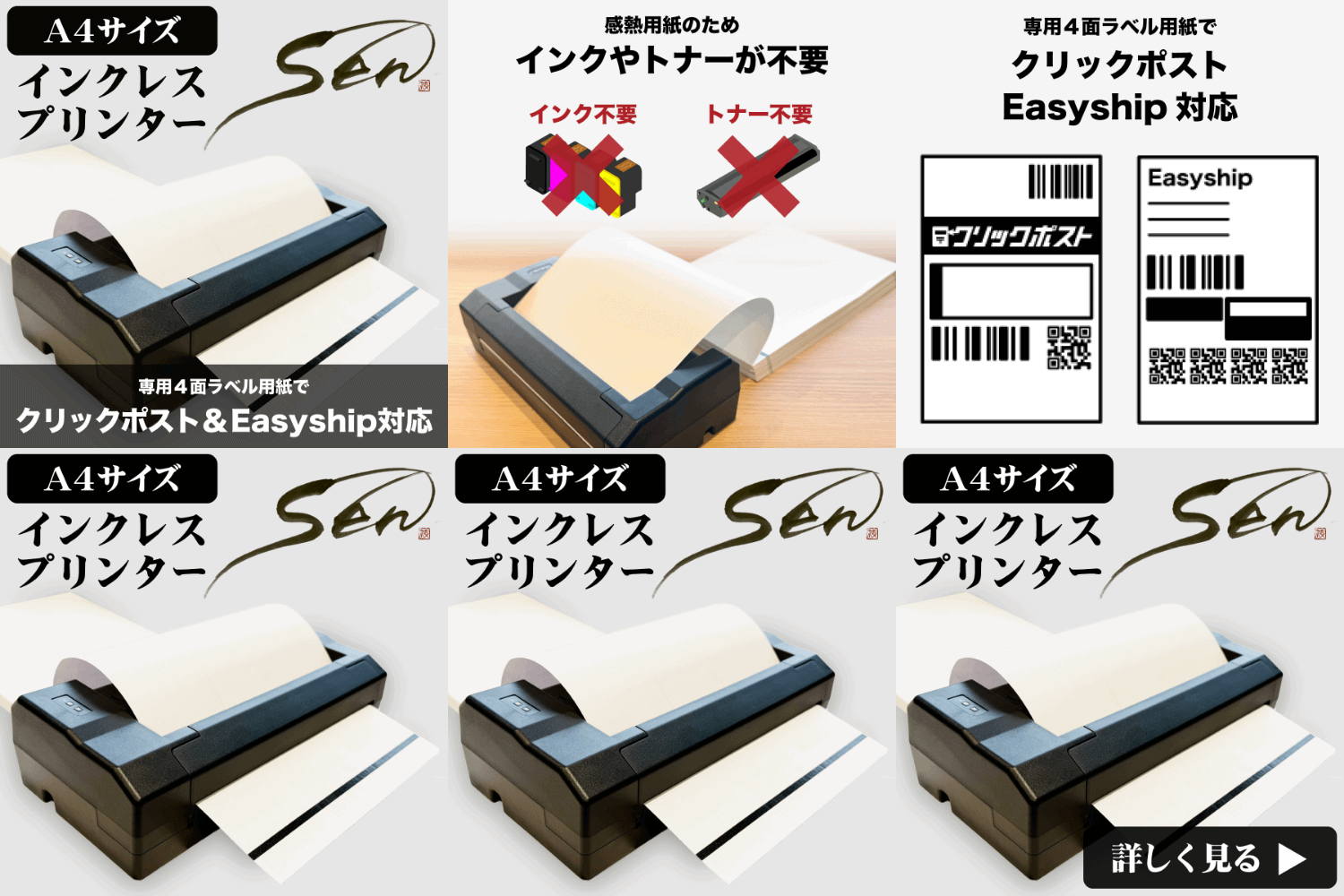
クリックポストの印刷には、インクやトナーを使わずに印刷できるA4サイズ感熱式の「インクレスプリンターSen」がおすすめです。
Sen専用4面ラベル用紙をご利用いただくことで、
インク交換の手間やコストがかからず、クリックポストのラベルを手軽に印刷できます。
「インクレスプリンターSen」は下記で詳しくご案内しておりますので、ぜひご覧ください。
問い合わせ番号の確認と送信
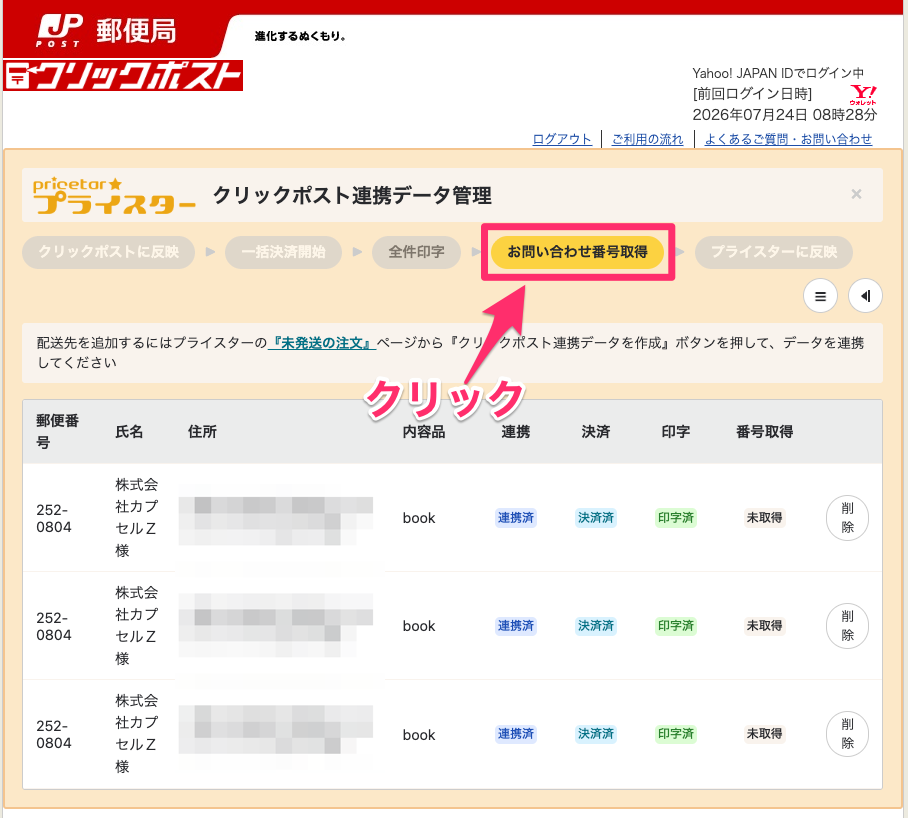
伝票の印刷が終わったらクリックポストの画面に戻り、「問い合わせ番号取得」をクリックします。
「プライスターに反映」をクリックすると注文ごとの追跡番号がプライスターおよびAmazonに反映されます。
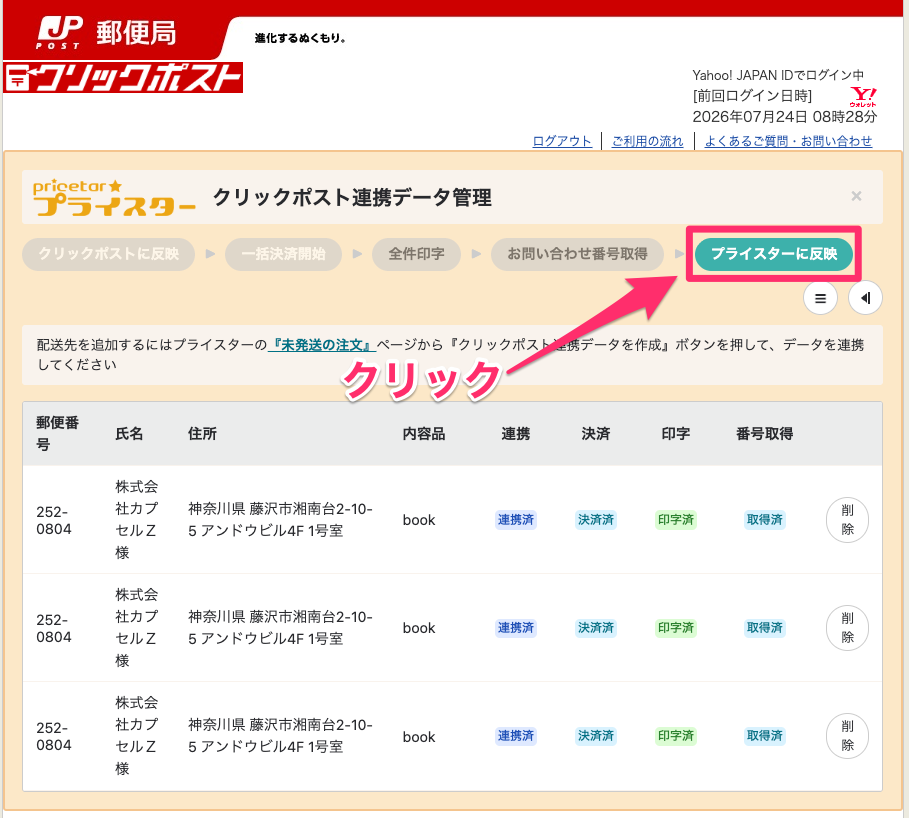
この操作によって、プライスターの未発送の注文ページ上の該当の注文が非表示(発送済み)となり、セラーセントラルの該当の注文にも発送通知が送信され、追跡番号が反映されます。
よくある質問
|
Q1. 宛先住所が長すぎるというエラーが発生した場合は? |
|
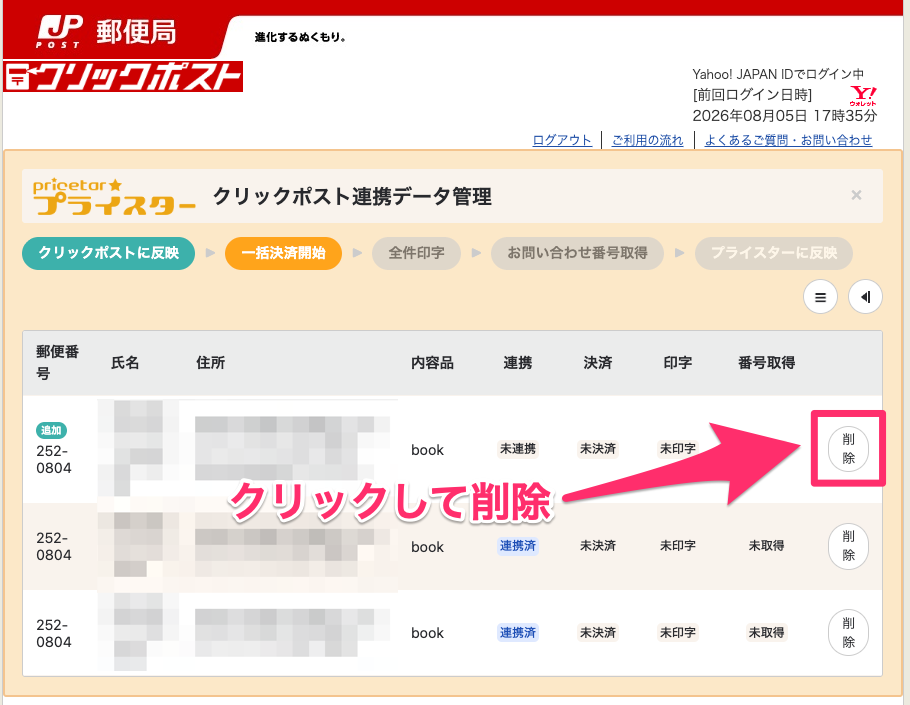
A1. クリックポストの仕様により長すぎる住所は受け入れができません。 なお、申込みができなかった注文は下記の方法で削除をお願いいたします。
|
| Q2. 決済方法の変更はできる? |
|
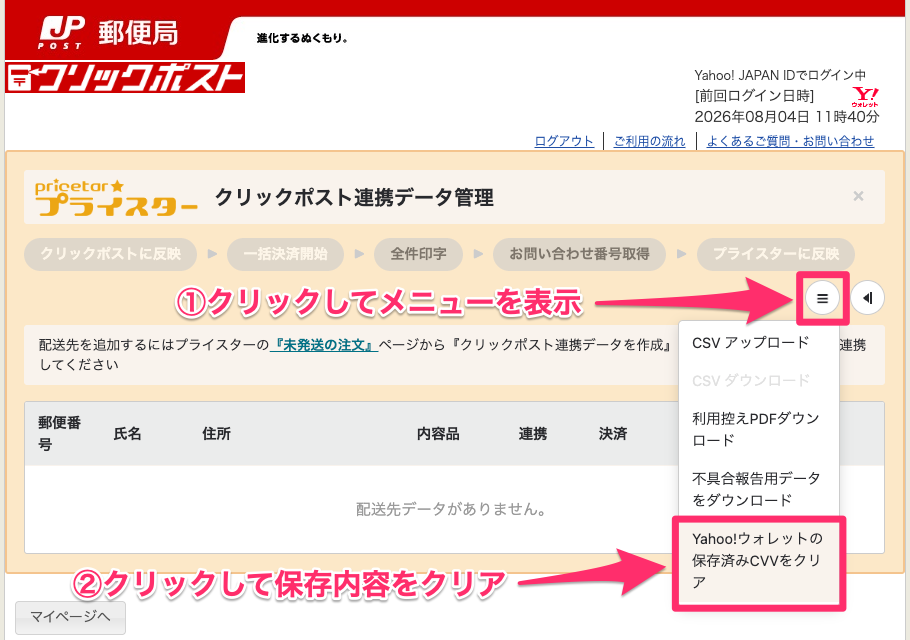
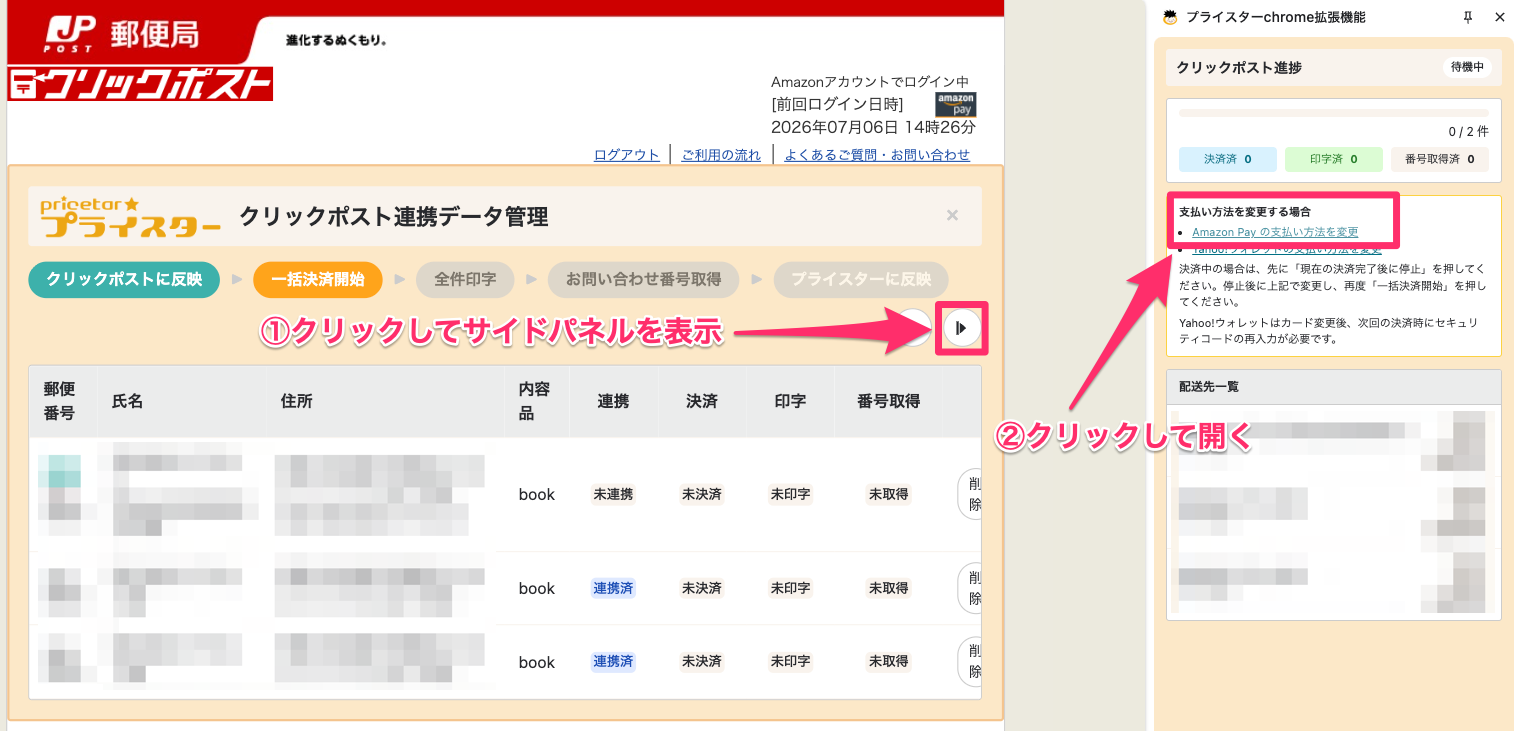
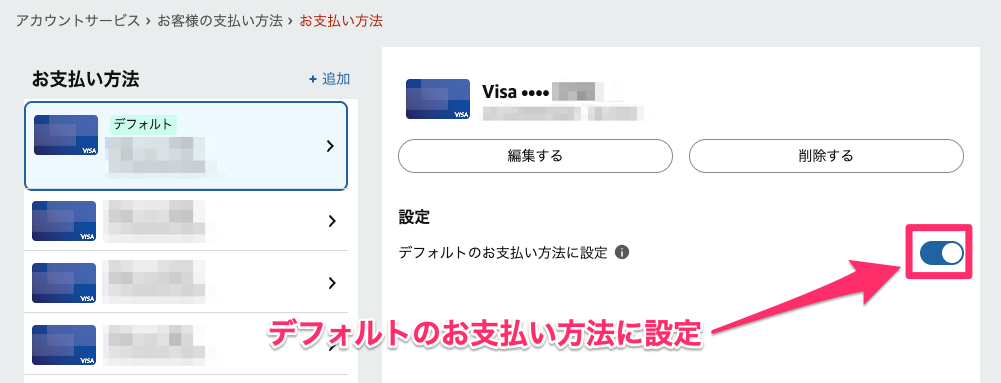
A2. はい可能です。 【Yahooアカウントで利用中の場合】 【AmazonPAYで利用中の場合】 ご希望のクレジットカードに対してデフォルトのお支払い方法に設定をONにします。 |
|
Q3. 最大何件まで同時に申し込み可能? |
|
A3. 現在のところ、同時申込みの上限は設けておりません。 |
|
Q4. 1つの注文に対して複数の伝票を申し込むことは可能? |
|
A4. 現在のところ、1つの注文に対しては1つの伝票を申し込む仕様となっております。 |
|
Q5. 未発送の注文ページの「未反映の連携データをリセット」ボタンを押すとどうなるの? |
|
A5. クリックポスト連携データ管理画面に表示されている注文のうち、 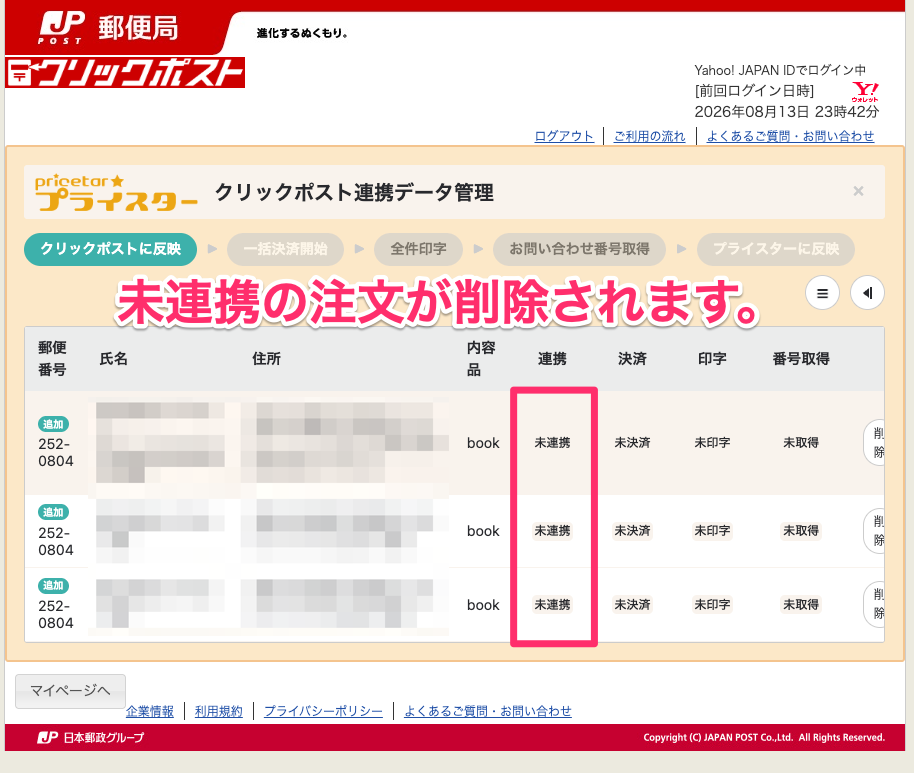
|