

プライスターの売上分析画面では売上や粗利益など様々なデータを確認することができます。
売上分析画面について確認できるデータについてご案内いたします。
売上分析画面の開き方
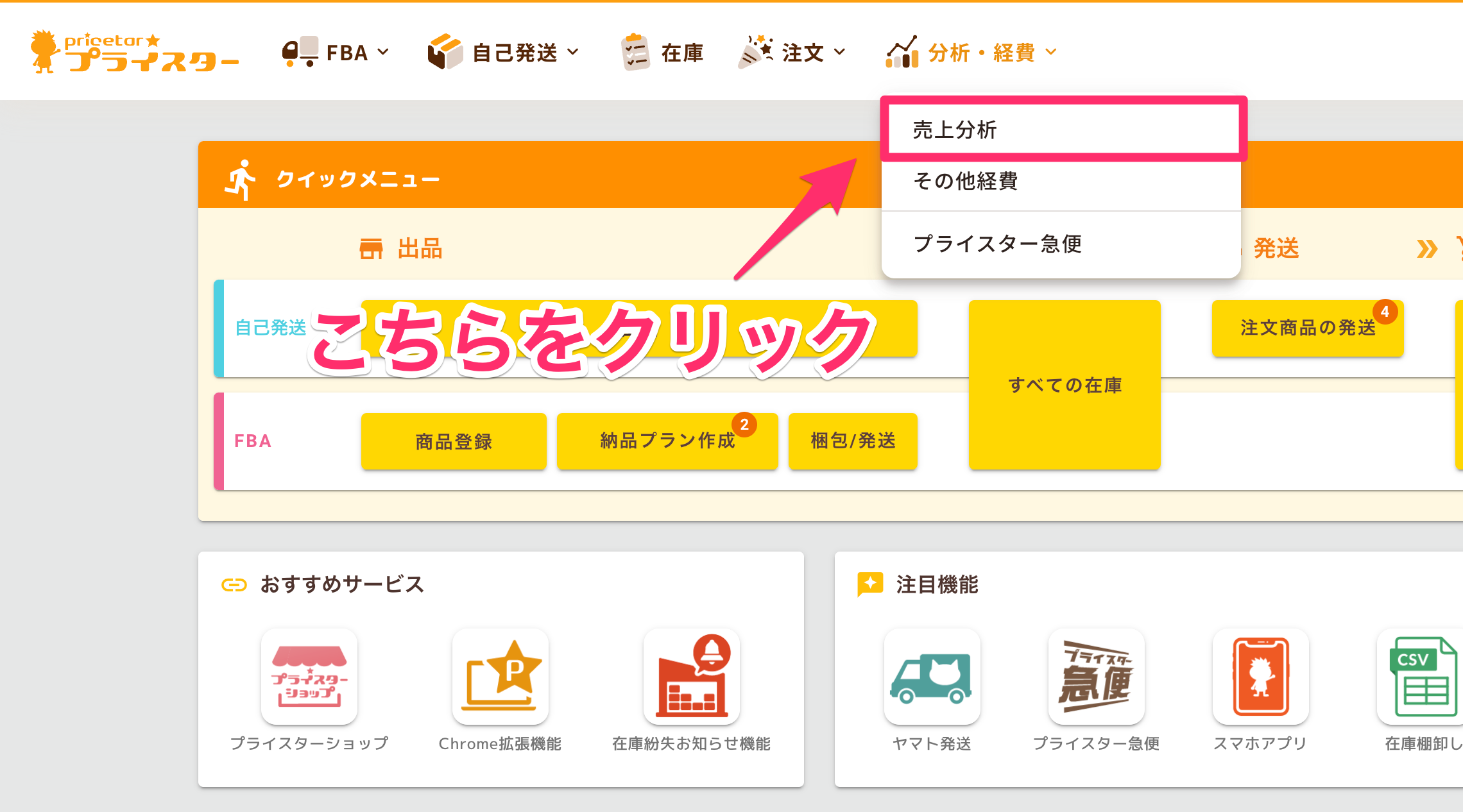
「分析と経費」より「売上分析」をクリックすることで開くことができます。
「売上分析」画面が開くとこのような画面が表示されます。
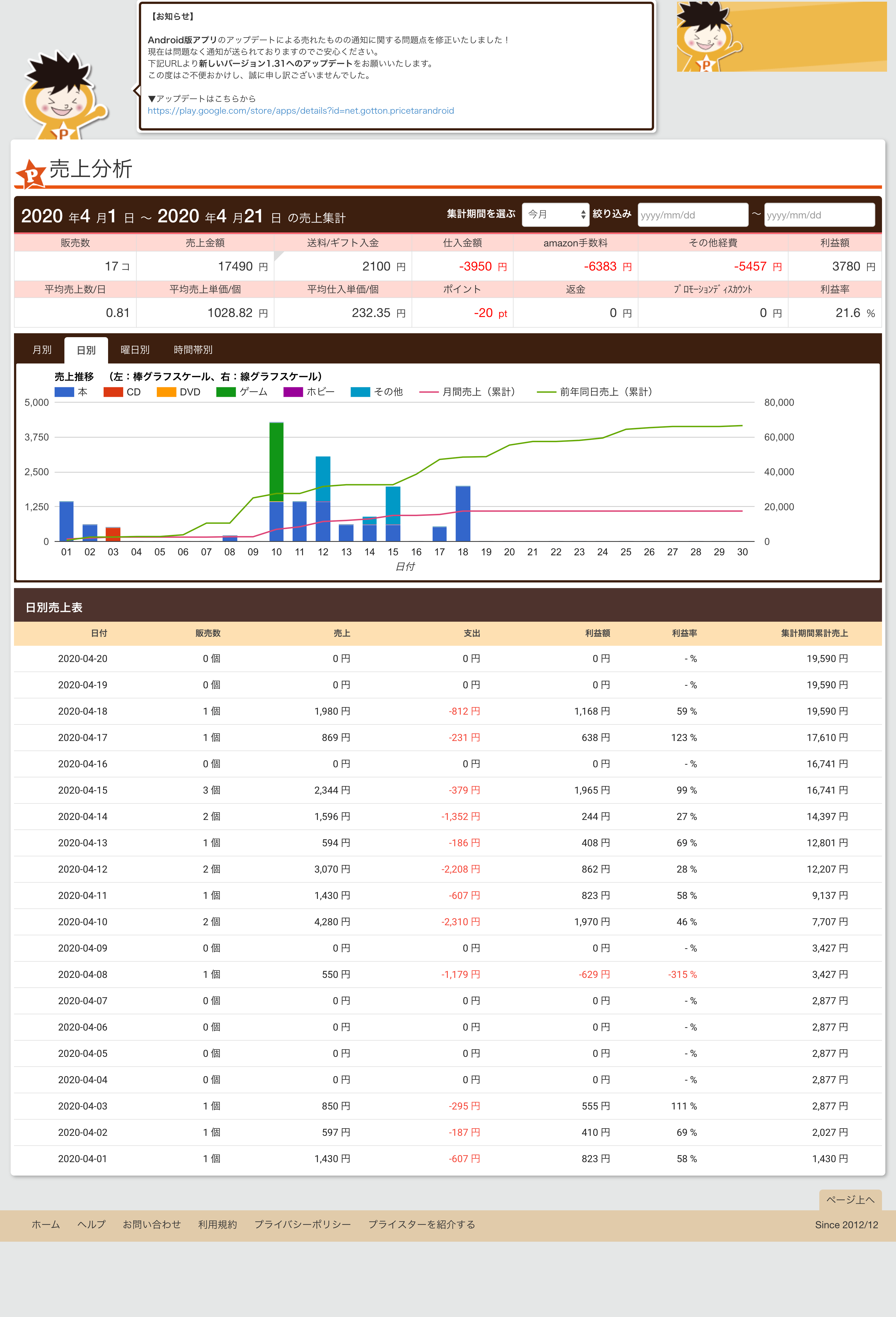
売上分析画面で確認できるデータ
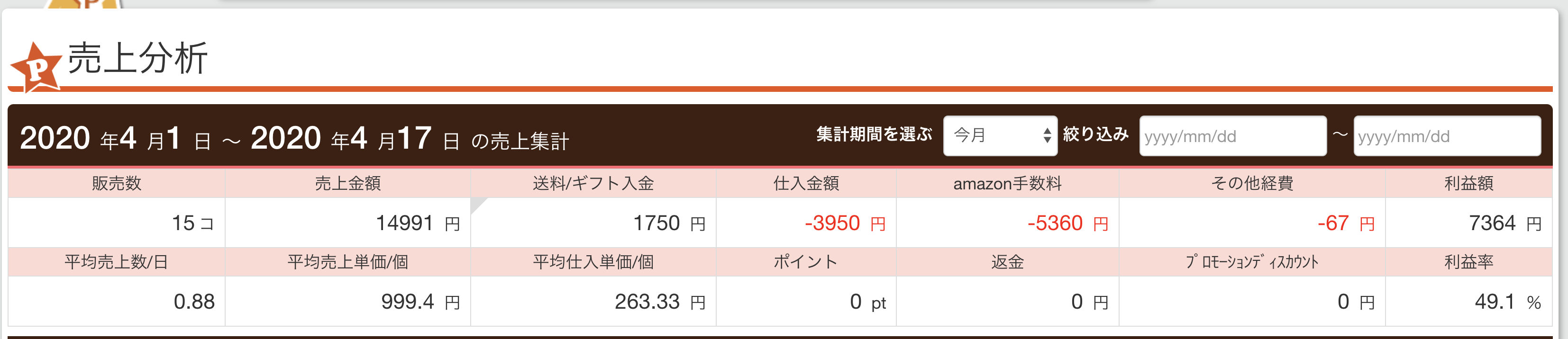
- 販売数:期間中に売れた個数を表示しています。
- 売上金額:期間中に売れた金額を表示しています。
- 送料/ギフト入金:購入者様に実際にお支払いいただいた送料の合計を表示しています。
- 仕入金額:期間中に売れた商品の仕入金額を表示しています。
- amazon手数料:期間中に売れた商品のamazon手数料を表示しています。
- その他経費:期間中のその他経費として計上した金額を表示しています。
- 利益額:売上金額と送料入金の合計から仕入金額とamazon手数料とその他経費とポイントと返金を引いた金額を表示しています。
- 平均売上数/日:1日あたりの平均の販売数を表示しています。
- 平均売上単価/日:1個あたりの平均の売れた金額を表示しています。
- 平均仕入単価/日:1個あたりの平均の仕入れ金額を表示しています。
- ポイント:期間中に売れた商品のポイント数を表示しています。
- 返金:期間中の返金額を表示しています。
- プロモーションディスカウント:期間中のプロモーションディスカウント手数料を表示しています。
- 利益率:売上金額に対しての利益率を表示しています。(利益額÷売上金額)
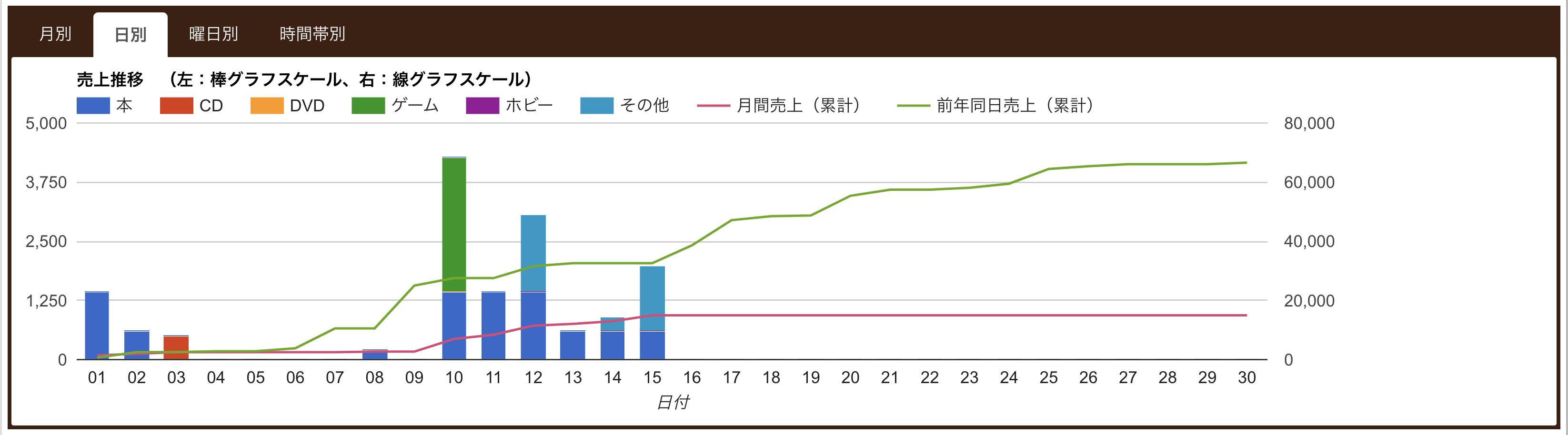
- 線グラフ:1日ごとの売上金額を表示しています。
- 積み上げ棒グラフ:期間中に売れた合計金額を表示しています。また売れたジャンルごとに色分けして金額を表示します。
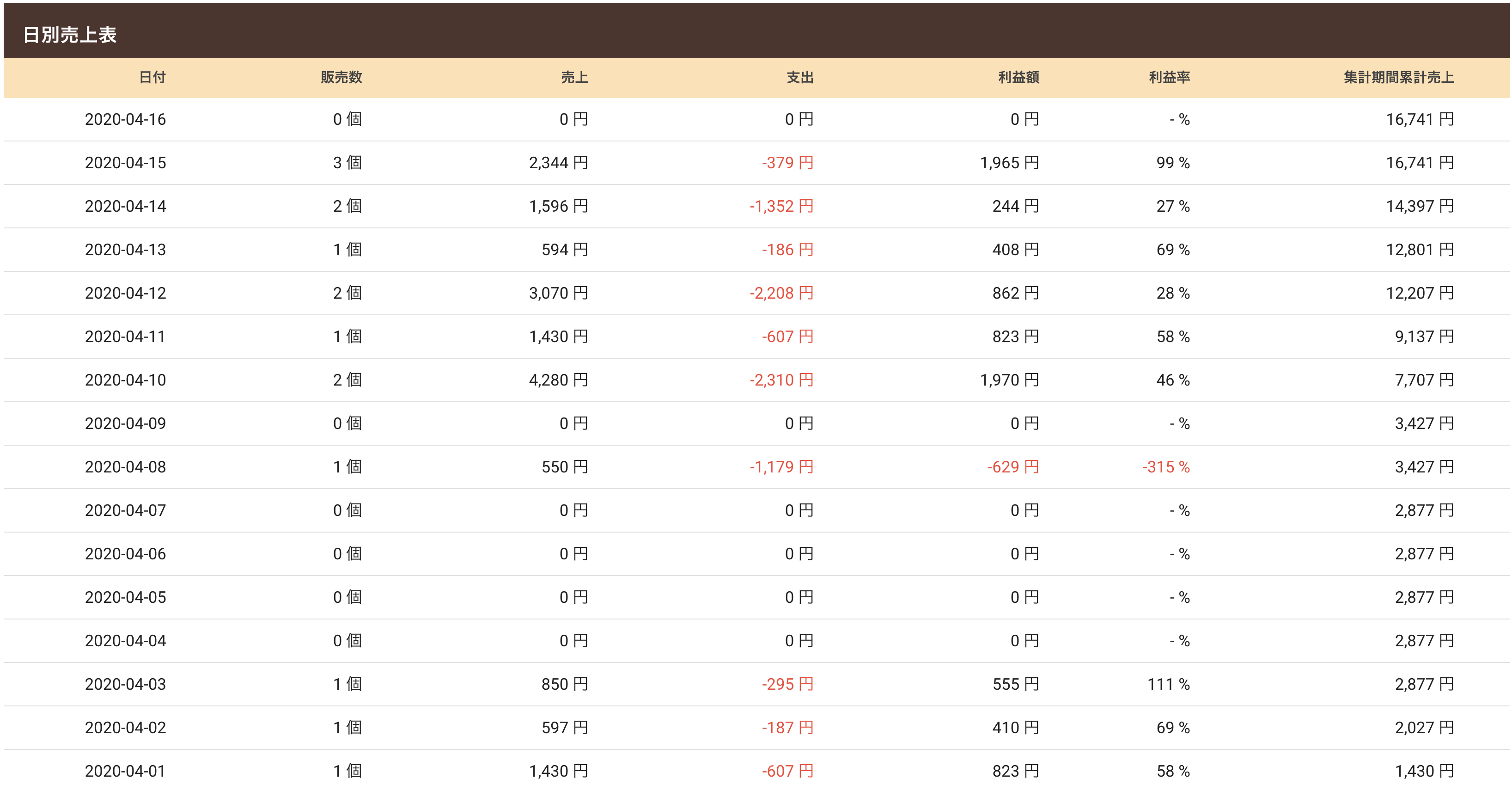
- 日別売上表:1日ごとの販売数や売上などを表示しています。

売上分析の表示期間の変更方法
このグラフでは色々な分析を行うことができます。
以下の画像のように期間を指定して各月ごとの成果を確認することも可能です。
また、一ヶ月区切りではなく下記の画像のように自由に期間を設定し、
その間のデータを確認することもかんたんにできます。
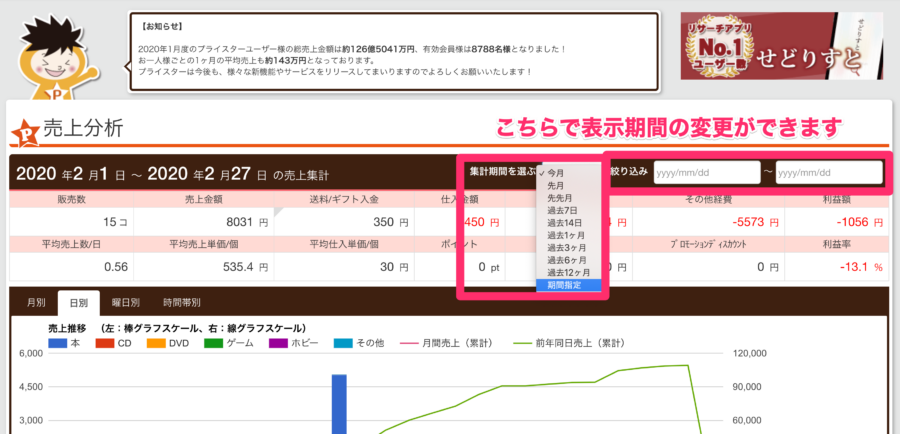
色々な期間でデータを見ることで状況に合わせた色々な動向を知ることができるので
仕入れや出品の参考にすることができます。
※プライスターではご利用期間中の売上を取得してデータを表示するようになっております。
ご利用期間外の売上データは表示できかねますのでご了承ください。
返金の項目について
返金につきましては下記をご参照ください。

その他経費について
その他経費の項目に入力した覚えのないのに金額が入っている場合や、
自分で経費を入力したい場合などは下記記事をご参照ください。

セラーセントラルとの差異について
プライスターではセラーセントラルと売上を見比べた際に
プライスターとセラーセントラルで売上に差異が生じることがあります。
差異が生じている場合は下記の記事をご確認ください。

よくある質問
|
Q1. 売上分析で期間を変更しても、「その他の経費」の配送料金が変わらないのはなぜですか? A1. マケプレ配送などの配送料金は、日ごとではなく月単位で計上されるためです。 そのため、同じ月内で表示期間を変更した場合でも、その月に計上されている配送料金の合計が表示されます。 例: ・9月1日〜9月1日で表示:10,000円 このように、月の途中までの期間を指定した場合でも、その月に計上されている配送料金の合計が表示されます。 |
|
Q2. 月額登録料などの「その他の経費」は、どの期間に表示されますか? A2. 月額登録料など、計上日時をもとに集計される項目は、その日時が売上分析の表示期間に含まれている場合に「その他の経費」として計上されます。 例: ・8月1日〜8月28日で表示:計上されない このように、計上日時が表示期間に含まれているかどうかによって、表示される金額が変わります。 |
|
Q3.「プロモーションディスカウント」には、どのような金額が含まれますか? A3.セラーセントラル内で「プロモーションディスカウント」として計上された金額が反映されます。 主な例として、以下があります。 ・「プロモーション管理」で設定した割引 なお、上記以外の項目が含まれる場合もあるため、詳細はセラーセントラル内の対象期間の取引内容をご確認ください。 |